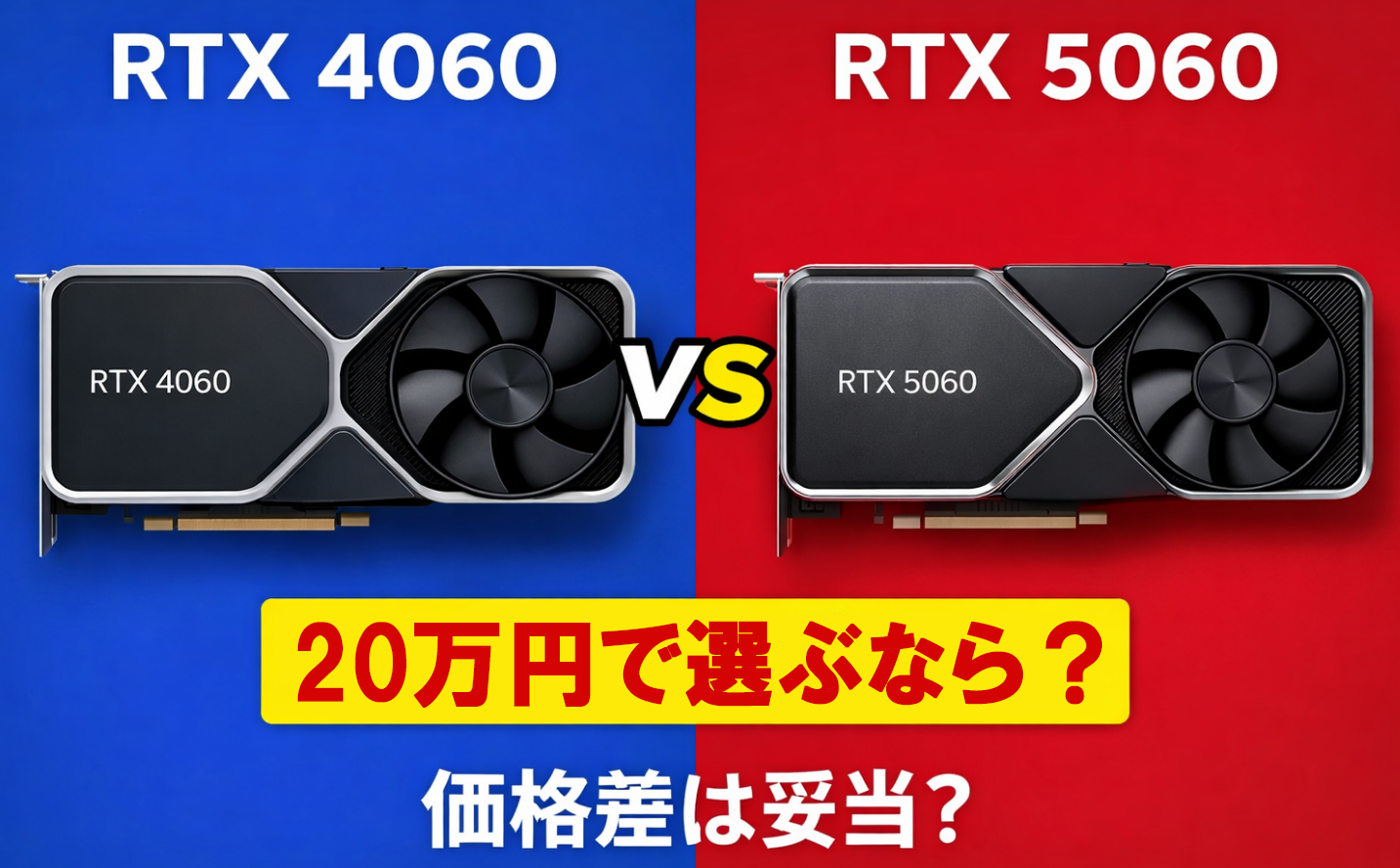
RTX 5060は本当に20万円で買う価値ある?4060との価格差は妥当か徹底検証

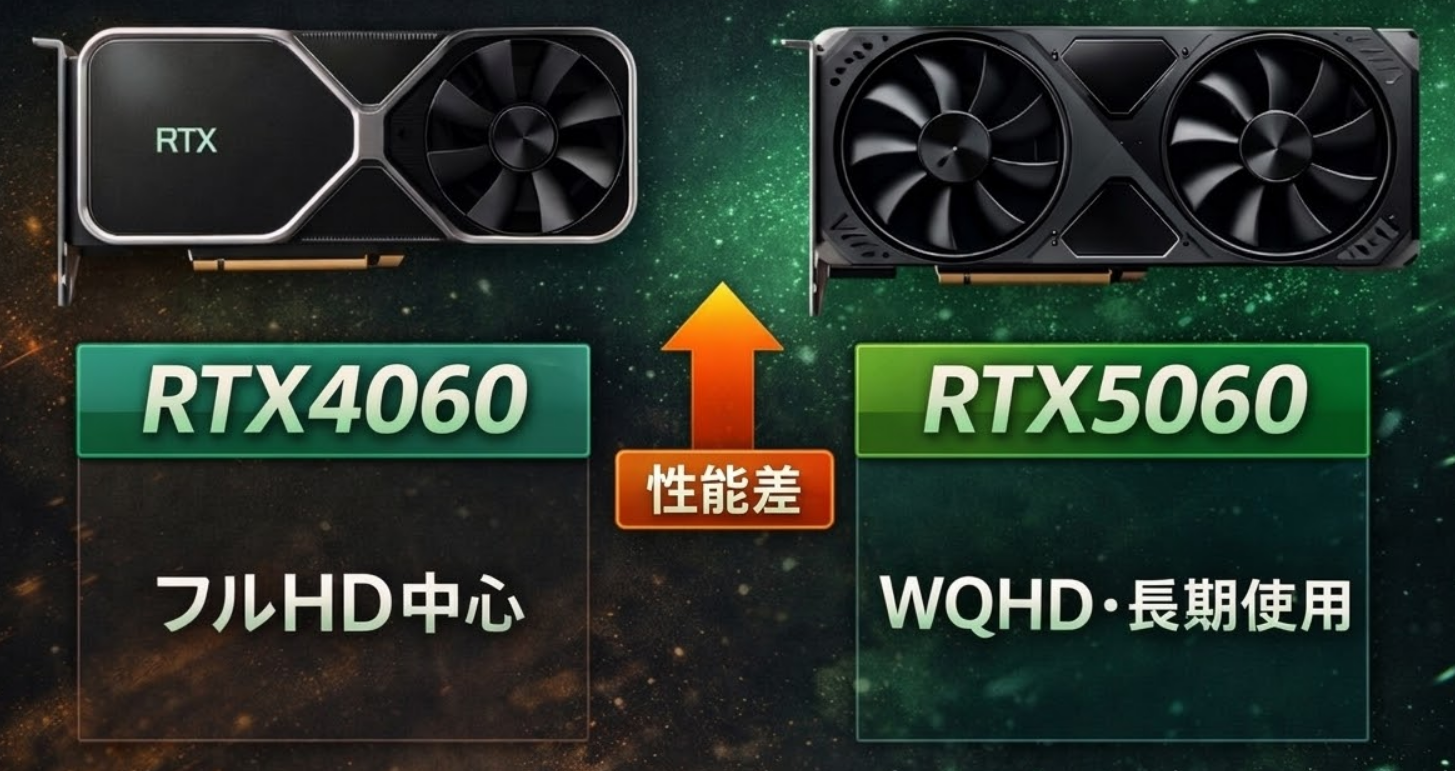
RTX 4060とRTX 5060の比較アイキャッチ画像|20万円で選ぶならどっちかを検証

20万円前後のゲーミングPCを検討していると、必ずぶつかるのが
「RTX 4060で十分か?それとも5060を選ぶべきか?」
という問題です。

価格差はおよそ2〜3万円。
この差は“妥当”なのでしょうか。

今回は、性能・将来性・コスパの観点から冷静に整理します。


📋 RTX 4060と5060のざっくり違い

※ベンチマーク平均値ベース

RTX 4060 RTX 5060
フルHDゲーム 十分快適 余裕あり
WQHD やや厳しい場面あり 実用ライン
消費電力 低め やや増加
価格 安い +2〜3万円

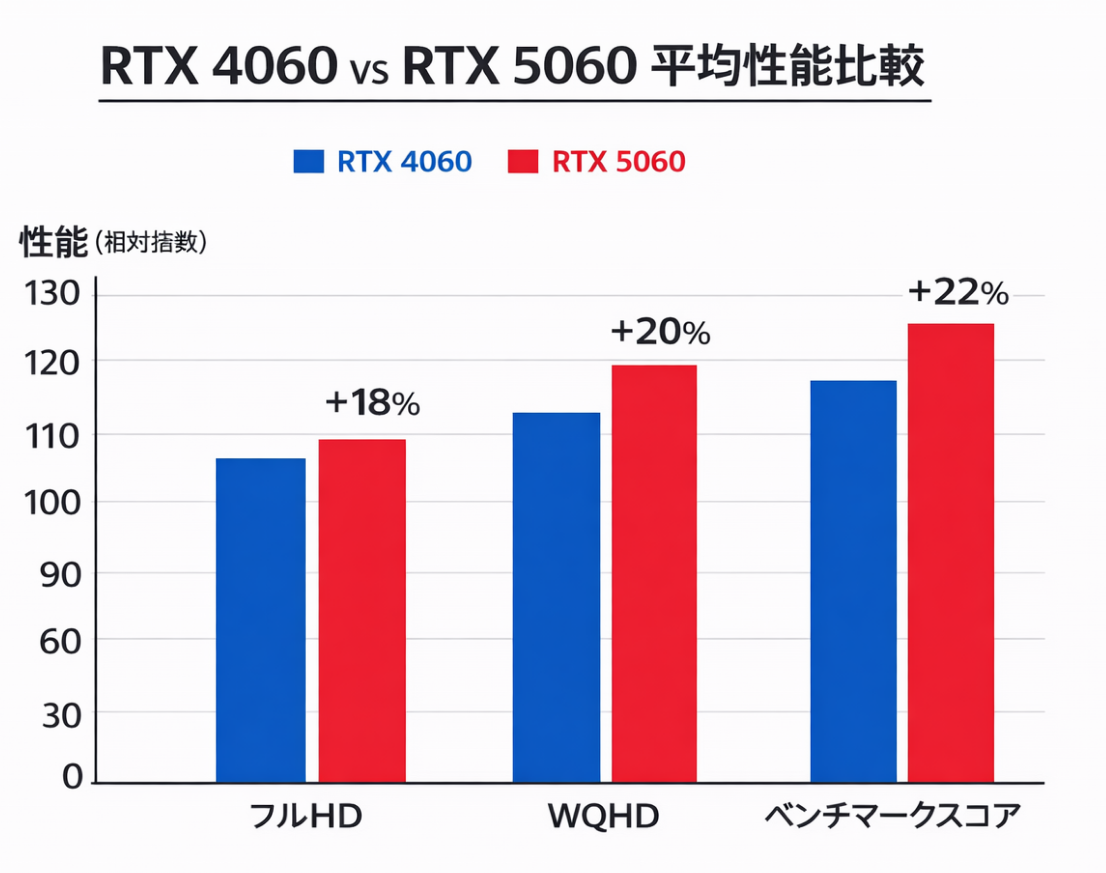
■ 実測平均ベースの性能差(相対指数)

RTX 4060を100とした場合、
平均で約15〜20%前後の性能向上になります。
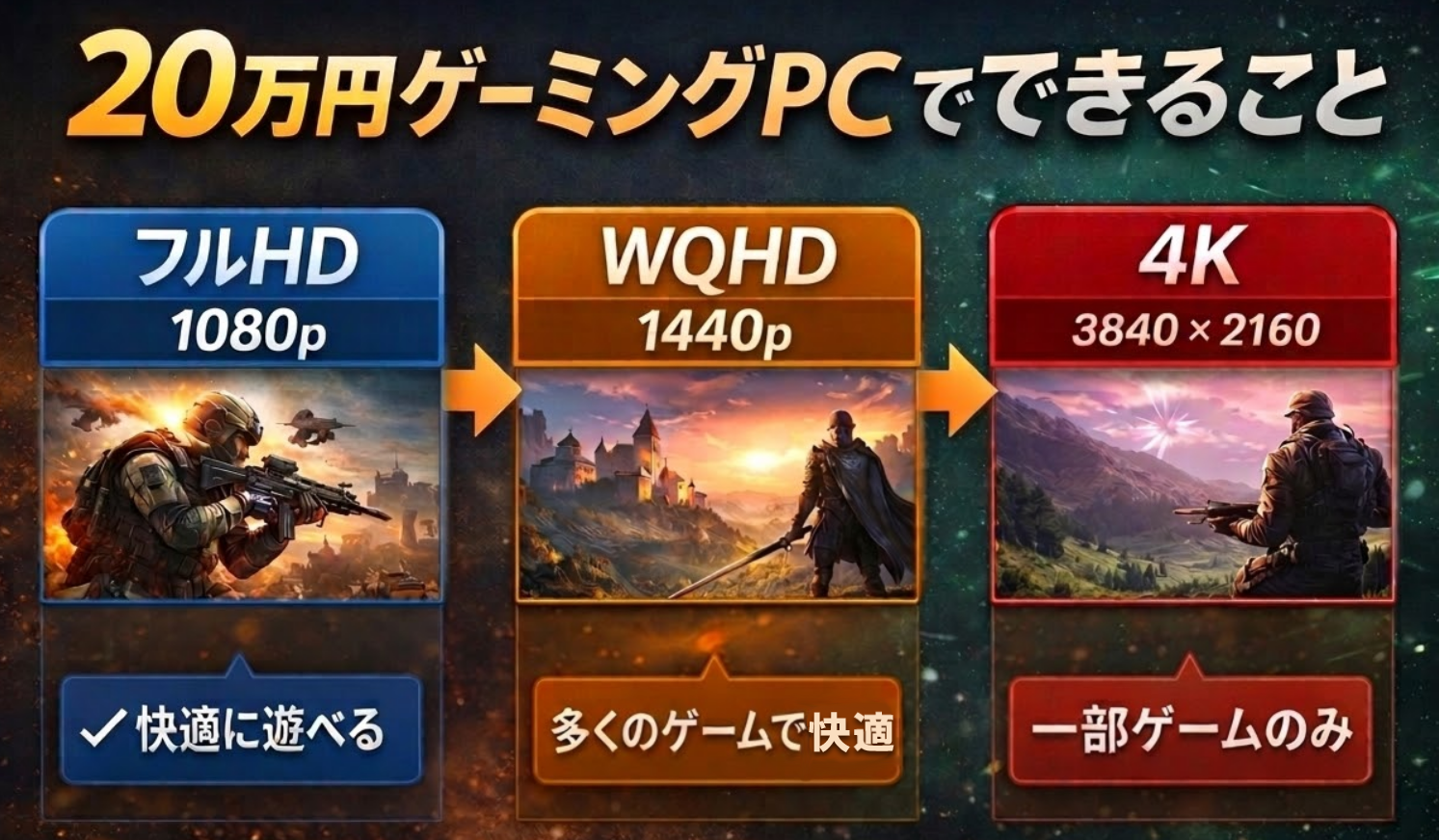
フルHDでは体感差は小さく、WQHDから差が出始めます。

RTX 4060とRTX 5060の平均性能比較グラフ(フルHD・WQHD・ベンチマークの相対指数)
※体感差は解像度で変わります

フルHD中心ならRTX 4060で足りる

結論:フルHDの定番タイトルなら、RTX 4060で困るケースはほとんどありません。

例えば、次のようなゲームが中心なら十分です。

  • Apex
  • Fortnite
  • ドラクエX
  • 軽〜中量級タイトル

20万円PCという価格帯を考えると、「4060で十分」という人は想像以上に多いです。

ではRTX 5060を選ぶ意味は?

結論:5060は“余裕(保険)を買う選択”です。

次の条件に当てはまるほど、5060のメリットが出やすくなります。

  • WQHD環境で遊びたい
  • 今後3〜5年は買い替えたくない
  • 重めのAAAタイトルを視野に入れている
  • 将来的にVRAM負荷が上がることを想定している

つまり、フルHDなら4060、WQHD/長期運用なら5060が無難です。


💰 価格差は妥当か?

ここが一番重要です。
20万円という予算内で見ると、

  • 4060モデル:18万円前後
  • 5060モデル:20万円前後

この差額2〜3万円で「将来の安心感」を買うかどうか。

冷静に言えば、

  • フルHD中心 → 4060でコスパ良し
  • WQHDや長期運用 → 5060が無難

という整理になります。
20万円という価格帯は、性能と予算のバランスが最も問われるラインです。


⚠ 後悔しやすいのはどっち?

実は後悔しやすいのは「用途が曖昧なまま高い方を買うケース」です。

20万円PCは“万能”に見えて、実際はバランス商品です。
GPUだけを強くしすぎると、

  • メモリ
  • ストレージ
  • 冷却

のバランスが崩れる場合もあります。


🎯 結論

「結局どちらが正解か?」という問いに対する答えは、用途次第です。
RTX 5060は悪い選択ではありません。

しかし、

フルHD中心なら4060で十分。
5060は“余裕を買う人向け”

というのが現実的な答えです。

迷っている方は、まず
「自分はWQHDで遊ぶのか?」を基準に判断すると失敗しにくいでしょう。


🧩 関連記事
20万円で実際にできることを整理したページ
RTX 4060と5060の詳細性能比較
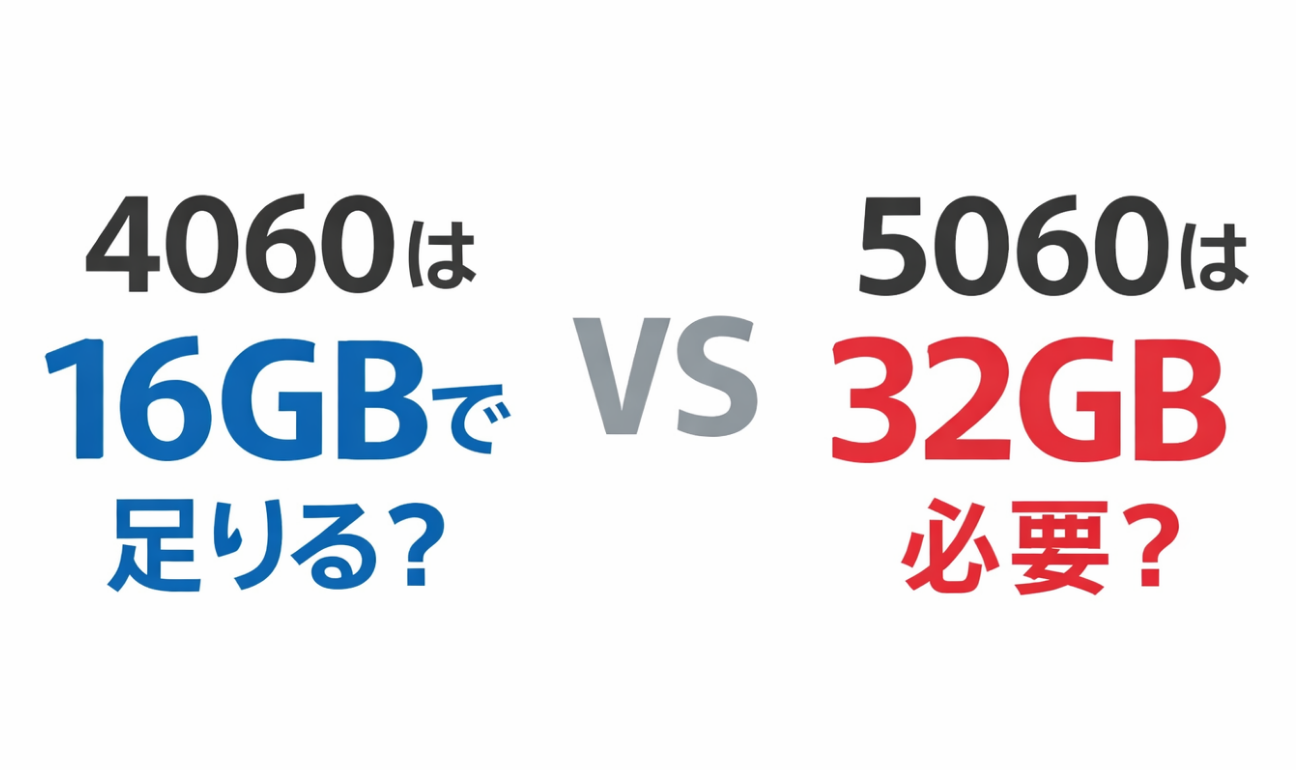
16GBと32GBどっちを選ぶべき?

迷った場合は、20万円PCの判断手順をまとめたページから順に確認してください。
20万円PCの選び方まとめ(構造マップ)


Dell タワーPlus(EBT2250)メモリ増設ガイド|32GB/64GBへの交換手順と注意点(海外報告を引用)

Dell タワーPlus(EBT2250)は、その名の通り「拡張性」が大きな魅力のデスクトップPCです。標準の16GBから32GBや64GBへアップグレードを検討している方も多いのではないでしょうか。

しかし、最新のCore Ultra世代を採用している本機では、「メモリを4枚挿すと動作クロックが下がる」といった特有の挙動や、筐体サイズゆえの注意点があります。

この記事では、Dell タワーPlusをより快適なクリエイティブ・ゲーム環境にするためのメモリ増設・拡張のポイントを、実ユーザーの検証データ(Reddit等の報告含む)を交えて徹底解説します。

管理人の補足:
Dell タワーPlus(EBT2250)が採用しているZ890(または相当の)チップセットでは、DDR5の仕様上、4スロット使用時の速度制限は「仕様」です。故障ではないので安心してください。


1. Dell タワーPlus(EBT2250)のメモリ仕様を確認

増設前に、まずは本機の基本スペックを把握しておきましょう。

  • 規格: DDR5 UDIMM(デスクトップ用)
  • スロット数: 4スロット
  • 最大容量: 公称64GB(構成により128GBまで認識の可能性あり)
  • 標準搭載: 多くの場合、8GB×2(16GB)または16GB×2(32GB)

【注意】メモリクロックの変動について
本機に限らず最新のIntel環境では、4スロットすべてを埋めるとメモリの動作周波数(MHz)が定格より下がることが報告されています。安定性を重視する仕様ですが、速度を落としたくない場合は「16GB×2枚」などの2枚構成で容量を確保するのがベストです。


2. メモリ増設・交換の具体的な手順

Dell タワーPlusはツールレスで内部にアクセスしやすい設計になっています。

  • 準備: 本体の電源を切り、ケーブル類をすべて抜く。
  • サイドパネルの取り外し: 背面のネジ(手回し可能なタイプが多い)を緩め、サイドパネルをスライドさせて外します。
  • スロットの確認: CPUファンの横にある4つの細長いスロットがメモリ用です。
  • 取り付け: 左右のラッチ(ツメ)を開き、メモリの切り欠きを合わせて垂直に押し込みます。「カチッ」と音がすれば完了です。
Dell タワーPlus(EBT2250)のメモリ増設作業。スロットにメモリを挿し込んでいる様子。
Dell独自の内部構造。メモリは写真のように垂直に挿し込みます。

出典:Dell公式サイト(https://www.dell.com/ja-jp/shop/cty/pdp/spd/dell-ebt2250-desktop)


3. おすすめの交換用メモリ(DDR5)

相性問題のリスクを減らすため、Crucial(クルーシャル)やKingston(キングストン)といった信頼性の高いメーカー製を選びましょう。

  • 32GBにしたい方(16GB×2枚セット): [Amazonリンク / 楽天リンク] 動画編集や最新のAAAゲームを快適に楽しみたい標準的なアップグレード。【PR】
  • 64GB以上を目指す方(32GB×2枚セット): [Amazonリンク / 楽天リンク] 4K動画編集や大量のブラウザタブ、仮想環境を動かすヘビーユーザー向け。【PR】
Crucial製 DDR5-5600 UDIMM 32GBメモリ。Dell タワーPlusに適合するスペック。
今回おすすめするCrucial製のDDR5メモリ。信頼性が高く、Dell機との相性も抜群です。

出典:Crucial公式サイト(https://www.crucial.jp/)


4. ストレージ・その他の拡張性について

メモリ以外にも、Dell タワーPlusには以下の拡張スペースがあります。

  • M.2 SSDスロット: システムドライブの交換や高速ストレージの追加が可能。
  • 3.5インチ/2.5インチベイ: 大容量HDDやSATA SSDの増設。
  • 電源ユニット(PSU)の注意点: 将来的にRTX 5080などのハイエンドグラフィックボードへ交換する場合、標準の電源容量では不足する可能性があります。購入時に「1000W電源」オプションを選択していない場合は、消費電力の低いボード(RTX 5070以下など)に留めるのが安全です。

5. よくある質問(FAQ)

Q:自分で増設すると保証はどうなりますか?
A:一般的に、メモリ増設自体で即保証対象外にはなりませんが、増設作業中に破損させた場合や、増設したメモリ自体の不具合はDellのサポート対象外となります。作業は自己責任で行いましょう。

Q:増設後にOSが起動しません。
A:一度メモリを抜き差しして、しっかり奥まで刺さっているか確認してください。また、初回起動時はメモリの認識に数分かかる(画面が真っ暗なまま)場合があります。


🎯 まとめ:拡張してこそ「タワーPlus」の真価が発揮される

Dell タワーPlus(EBT2250)は、購入後の柔軟なアップグレードが可能な「長く使える1台」です。特にメモリを32GB以上に増やすことで、Core Ultraプロセッサのマルチタスク性能を最大限に引き出すことができます。

静音性を維持しつつ、自分好みの最強スペックに仕上げてみてください。

Dell タワーPlusの総合レビュー(性能・静音性)はこちら


RTX 4060とRTX 5060は2026年も買いか?性能差・将来性・後悔しない選び方

RTX 4060 / 5060 搭載PCは2026年も通用する?

20万円前後のゲーミングPCでよく選ばれているのが、RTX 4060RTX 5060 クラスです。
結論から言うと、迷うポイントは“解像度(フルHD/WQHD/4K)”と“将来の余裕”です。

  • フルHD中心なら → 2026年も十分通用
  • WQHDを安定させたいなら → 5060が有利
  • 4K中心なら → さらに上位GPU推奨

という整理になります。


📋 RTX 4060 の立ち位置

RTX 4060は“今の標準フルHD GPU” です。

強み

  • フルHDなら高設定で安定
  • 消費電力が低く扱いやすい
  • 価格バランスが良い(20万円クラスと相性◎)

弱み

  • VRAM 8GB(重いゲーム+高設定+WQHDではテクスチャ等の設定調整が必要になる可能性)
  • 将来的にWQHDでは余裕が小さくなる可能性

👉 フルHD中心で3~4年使う想定なら十分現実的。

📋 RTX 5060 の立ち位置

RTX 5060は“4060の余裕強化版” という位置づけ。

強み

  • フレームレートが一段上がりやすい(タイトル次第)
  • WQHDでの安定感が向上
  • 新世代アーキテクチャによる効率改善が期待できる

注意点

  • 価格がやや上がる
  • 4060から劇的進化というほどではない可能性

👉 「あと1~2年余裕を持ちたい人向け」


🔍 4060と5060の選び分け

用途 おすすめ
フルHDゲーム中心 RTX 4060
WQHDも視野に入れる RTX 5060
予算20万円以内重視 RTX 4060
少し長く安心して使いたい RTX 5060

⚠ 2026年視点での“後悔ポイント”

将来後悔しやすいのはこの2点です。

  • VRAM容量
  • 解像度欲張りすぎ

最近のAAAタイトルはVRAM消費が増加傾向。
そのため、「フルHDで長く使う」前提で選ぶことが重要です。

💰 20万円クラスで選ぶなら?

20万円ラインは
“ほとんどの作業ができるが、欲張ると足りなくなる”価格帯。

この価格帯では

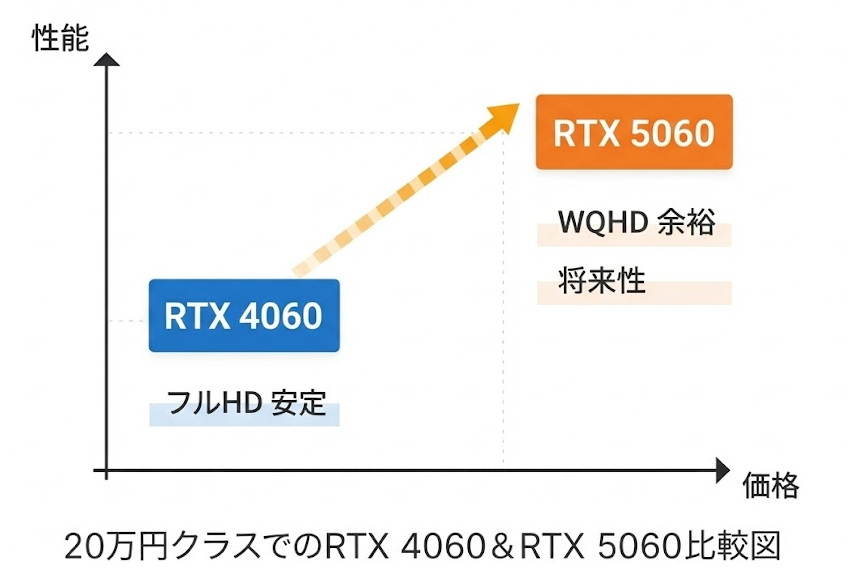
  • コスパ重視 → RTX 4060構成
  • 将来性重視 → RTX 5060構成

が基本軸になります。

20万円PCでできること・できないこと
RTX 4060と5060の詳細比較記事
Dell Tower Plus レビュー
OMEN 16L レビュー


🎯 結論:2026年も買っていい?

迷っているなら、“どの解像度で遊ぶか”を基準に選ぶのが後悔しにくい判断軸です。

  • フルHD中心 → RTX 4060で問題なし
  • WQHD視野 → RTX 5060の方が安心

ただし、
4K常用や超重量級ゲームを最高設定で長期維持したいなら上位GPUを検討すべき。


20万円でRTX 4060と5060はどっちを選ぶべき?性能差・将来性・コスパを徹底比較

20万円前後のゲーミングPCを検討していると、必ずぶつかる疑問があります。

RTX 4060で十分なのか?
それとも最新世代のRTX 5060を選ぶべきか?

価格差はそこまで大きくないものの、世代はひとつ違います。
「旧モデルでも問題ないのか」「将来性を考えると新世代が有利なのか」——ここを整理しないまま選ぶと、後悔につながります。

20万円帯のゲーミングPCは、エントリーとハイエンドのちょうど境目で、性能・将来性・価格のバランスを見極めにくい価格帯です。
この記事では、20万円帯の構成を前提に、RTX 4060とRTX 5060の違いをわかりやすく整理します。


📋 RTX 4060とRTX 5060の基本的な違い

項目 RTX 4060 RTX 5060
世代 40シリーズ(旧世代) 50シリーズ(最新世代)
アーキテクチャ Ada Lovelace Blackwell
AI/アップスケーリング DLSS 3 DLSS 4(最新)
性能傾向 フルHD向き フルHD~WQHD向き
将来性 やや短め 長め

RTX 5060は4060の後継にあたるモデルで、単純な性能も機能面も進化しています。
RTX 4060/5060はフルHD・144Hzゲーミングでの評価が高く、WQHD・4Kゲームでは世代差が出やすいのも特徴です。
電源容量やVRAM容量の違いも選び方の重要なポイントになります。
VRAM容量はどちらも8GBクラスですが、今後のAAAタイトルでは余裕の有無が快適さに影響する可能性もあります。

性能差はどのくらい?

体感としては、

  • フルHD環境ではどちらも快適
  • WQHDでは5060が有利
  • AI機能やフレーム生成は5060が強い

たとえばAPEX LegendsではRTX 5060で平均+10〜15fps前後、Cyberpunk 2077のレイトレーシングONではRTX 5060がより安定したフレームレートを出す傾向があります。
目安としては、ゲーム性能で約20%前後の差が出るケースが多いと言われています。

ただし、CPUや電源構成によっても変わります。
20万円帯ならRyzen 7 / Core i7クラスと組み合わせることが多いため、ボトルネックは起きにくいです。


💰 20万円予算で考える「買い」の基準

✅ RTX 4060が向いている人

  • フルHDメイン
  • とにかく価格を抑えたい
  • 重いレイトレーシングは使わない
  • 3~4年使えればOK

✅ RTX 5060が向いている人

  • できるだけ長く使いたい
  • WQHDも視野に入れている
  • 最新DLSS機能を活かしたい
  • 将来のゲーム要求に備えたい

コスパで見るとどうなのか?

ここが一番重要です。
もし価格差が

  • 1万円以内 → 5060一択
  • 2万円以上 → 使い方次第

になります。

20万円という予算は「ミドル上位」を狙えるラインなので、少しの差で世代が上がるなら、基本は新世代優先で問題ありません。

だからこそ20万円帯では「少しの価格差で世代を上げられるか」が重要になります。
GPUは後から簡単に交換できないため、ここでの判断が満足度を左右します。


🎯 結論|20万円なら基本はRTX 5060を推奨

20万円クラスのPCであれば、

  • 将来性
  • 新機能
  • ゲーム性能の余裕

を考えると、20万円出せるなら、基本はRTX 5060を選んでおけば後悔しにくいです。

ただし、セールなどでRTX 4060モデルが大きく値下がりしている場合は、依然として「コスパ重視の選択肢」になります。

一方で、GPUだけで判断すると後悔するケースもあります。

「20万円あれば大丈夫」と思って選ぶと、メモリやCPU構成で不満が出ることもあります。

メモリ容量やCPU世代、将来の使い方まで含めた全体の考え方は、こちらで整理しています。

👉 20万円PCの選び方|失敗しないための7つの確認ポイント


関連記事

まずは20万円全体の考え方を整理したい方はこちら:

20万円で選ばれているPCの考え方

用途別に詳しく知りたい方はこちら:

20万円で何ができるPC?後悔しない用途別判断

メモリ容量で迷っている方はこちら:

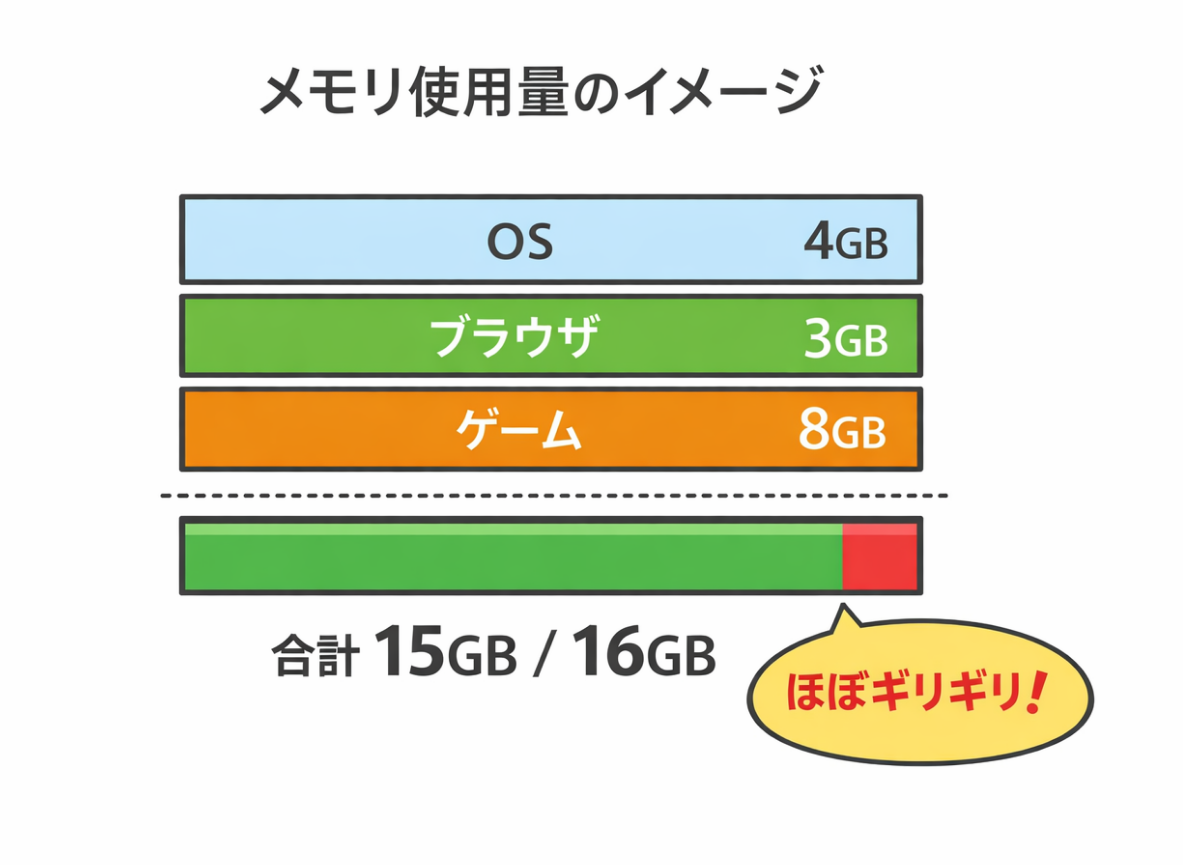
メモリは16GBで足りる?32GBは必要?


【レビュー&評価】Google Chromecast with Google TV「テレビや液晶への取り付け簡単!手軽にネット動画を満喫♪」

こんにちは、管理人です。
本日はメディア・ストリーミング端末の「Google Chromecast with Google TV」を取り上げたいと思います。

商品は楽天にてほぼ最安の6475円で購入しました。
2020年11月に発売されましたが、いまだに人気は高く、1年近く経ってやっと数百円程度値下げされています。
ちなみに毎度おなじみのAmazonでは販売されておらず、購入することができませんでした。
Amazonからも「Fire TV Stick」という同様の商品が出ていますが、ライバルのものは取り扱えないということでしょうかね。
でも旧モデルの「Google Chromecast(第3世代)」は普通に販売されていますし、よく分かりません。
たいていのものはアマゾンで購入できるので、「無い」という事実にちょっと驚きました。

購入の目的は、家のルームランナーでウォーキングをしているときの暇つぶしに動画が見たかったからです。
ふだんはタブレットで見ているのですが、いちいち運ぶのが面倒ですし、画面も小さいので、使わずに放置していた液晶ディスプレイをメディア・ストリーミング端末で活用しようと考えました。
同様の商品はリビングのテレビで「Amazon Fire TV」を長年使用してきたのですが、動きがイマイチ遅く、Youtubeも使いづらそうな印象です。
しかし「Google Chromecast with Google TV」は旧モデルに比べて動きがスムーズになったらしく、同じGoogleのサービスということでYoutubeも使いやすいとのこと。
実際の使用感はどうなのか、運動中に試してみたいと思います。


商品は楽天市場の「ニューライフ」というお店で購入しました。
お届け日がアバウトなお店の多い楽天ですが、「13時までの決済完了で当日発送」と書かれていたので、分かりやすくて有り難かったです。
実際、翌日の午前中には届きました。
梱包箱は小さめで軽く、商品箱はさらにコンパクト。
しかし、しっかりとしたつくりになっていますし、中身も丁寧にまとめられていて、好感が持てます。
て言うか、全部真っ白ですね。

内容物は本体にUSBケーブル、リモコンにACアダプタ、単四電池2本にクイックスタートガイドとなっています。
リモコンは持った感じスベスベで、寒い冬は手がかじかんでうっかり落としそう。
もう少しザラつきか凹凸があった方が持ちやすくて良いと思います。

デザインはシンプルですが、丸くて可愛らしいです。
それなりに重みもありますが、量ってみたところ、本体は57.8g、アダプタ&ケーブルは69g、リモコン&電池は63.5gとなっていました。
ペラペラのクイックスタートガイドには、ごく基本的なことしか書かれていませんが、それだけ取り扱いが簡単ということでしょう。
一方、取り付ける液晶ディスプレイは、長いあいだ使わずにしまっていた19.5型の安いiiyama製ですが、品質は良いので長持ちすると思っています。
ただしスピーカが付いていないので外付け用を繋ぎ、準備は完了です。

本体を液晶ディスプレイに繋いで電源を入れてみましたが、なかなか起動しません。
設定方法は非常に簡単なのですが、システムやアプリのダウンロードやアップデートにけっこう時間がかかりました。

回線は光ファイバですが、それでもトータルで40~50分くらいかかったと思います。
自分ですることは言語の選択から始まり、Wi-Fi設定やGoogleアカウントへのログイン、規約などを確認してアプリやサービスの選択を行うだけです。


さて、さっそく動作を確認してみましたが、ホーム画面は「Amazon Fire TV」と似ています。
メディア・ストリーミング端末はだいたいみんなこんな感じなのでしょうか。
アプリを起動したりコンテンツを再生したりしてみましたが、動きはスムーズで特に問題はありません。
ただ、ホーム画面で何を選択しているのか分かりづらいところがあります。
これは「Amazon Fire TV」でも感じたので、改善してほしいですね。
ちなみに管理人は主にNetflixとAmazonプライムビデオ、Youtubeを楽しみたいと思っていましたが、リモコンにNetflixとYoutubeの専用ボタンがあるのは有り難いです。

まずはNetflixで動画を視聴してみましたが、ここで大問題が発生、音が出ません。
調べてみたところ、液晶側の接続端子DVI-Dは音声信号を伝えないらしく、HDMI変換コネクタを使っても、音声が繋がらなかったみたいです。
DVI端子なんて久々に見たので初歩的ミスを犯してしまいましたが、途方に暮れながら、何気に「Google Chromecast」本体のボタンを押してみたところ、なんとBluetoothデバイスを検索し始めました!

つまりこの商品は、ワイヤレス機器とペアリングが可能ということでして、急いでワイヤレスイヤホンを持ち出して設定し、繋ぐことに成功。

ちなみに設定の「リモコンとアクセサリ」からでもペアリングすることができます。
元々、音のうるさいルームランナーの稼働中に使用するので、ワイヤレスイヤホンを繋ぐことも検討していたのですが、まさかBluetooth接続ができるとは思いませんでした。
イヤホンジャックにトランスミッターを繋いで音声信号を飛ばそうと考えていたのですが、ワイヤレスイヤホンひとつで済みましたし、音の出ない問題も解決して一石二鳥です♪

気を取り直して、やっとNetflixの動画を視聴しましたが、画質は綺麗ですし、特に動作の遅延などもなく不満はありません。
早送りや巻き戻しも、各シーンが細かく分けられるので、とてもスムーズに行えます。
ただ、早送りなどをした直後に、時折音声が出なくなることがありました。
その場合は一時停止などをすると戻りますが、この点は動作がやや不安定です。
音質はワイヤレスイヤホンなど接続する端末の性能にも依存するかと思われますが、管理人の「JPRiDE T-520」ではいたってごく普通でした。
高音や低音も強すぎず弱すぎず、ウォーキング中に雑音が入ることもありません。
ちなみにボリュームはワイヤレスイヤホンで変更することができますが、リモコンの側面に付いているボリュームボタンも使用できます。
イヤホンのボリュームボタンは使いづらかったのですが、リモコンのボタンは押しやすいので便利です。

続いてYoutubeですが、好きな動画を見る際に多用するのが検索ですが、いちいち手打ちするのが面倒臭いなと思っていたら、音声入力で簡単に検索することが可能です!
メディア・ストリーミング端末なら当たり前のことかもしれませんが、管理人はあまり使ってこなかったので、その利便性の高さに感動しました。
「Amazon Fire TV」では声に反応しにくく、識別の精度もイマイチだったのですが、「Google Chromecast」はぼそっと言ったことでもサクッと入力してくれます。
思いついたことにパッと反応してくれるのでストレスを感じさせません。
ただ、例えば歌手の「Ado(アド)」は、たびたび「あと」となってしまいました。
「ド」を強く発音することで認識してくれるようになりましたが、この辺は個人の声質も影響していそうですし、コツを掴んだり一工夫する必要はありそうです。

早送りや巻き戻しはNetflixと違って10秒単位で移動させることができます。
検索や操作は簡単かつスムーズですし、興味をそそる関連動画も次々出てくるので、日々楽しみながらウォーキングに励んでいます。


ここまでで十分管理人の願望は満たしてくれたのですが、ここでふと「本も読みたいな」と思ってしまいました。
ふだんは「Kindle Paperwhite」で電子書籍を読んでいるのですが、ウォーキング中の使用にはさすがに向いていません。
たまにやりますが、手に持ち続けるのが疲れますし、下を向くので首も痛くなります。
しかし歩きながらの読書というのは、なかなか乙なものでして、あっと言う間に時間が過ぎますし、なぜか汗もかいて頭も体も良い運動になります。

さっそく対応アプリを探してみたのですが、残念ながら見つかりませんでした。
これは「Amazon Fire TV」などでも同様でして、メディア・ストリーミング端末は電子書籍の利用を想定していないみたいです。
あまり需要が無いのかもしれませんが、動画が再生できるのであれば性能的には問題無さそうですね。
今後の新モデルで対応してくれれば良いのですが・・。

しかし本機はBluetooth接続に対応しているので、試しにAndroidタブレットを設定してみたところ、あっさり接続に成功。
その後、タブレット側にて「キャスト」という機能を使用することで、タブレットの画面を液晶ディスプレイの方にミラーリングすることができました!
そしてタブレット側でKindleアプリを開き、大きな画面で読書をすることが可能となりました。

液晶ディスプレイの解像度が低いせいか、少し文字は潰れますが許容範囲です。
画面が大きいので見やすいですし、首も疲れなくて良いですね。
ページ切り替え時にタブレットの画面をタッチする必要がありますが、さほど苦ではないものの、やはり面倒臭いです。
リモコンや音声で操作できるとページ切り替えも楽ですし、毎回タブレットを持ち運ぶのも少し面倒なので、やはり対応アプリが欲しいと思いました。
でも、ウォーキング中の読書はあっと言う間に1時間近く経ってしまうので、今後もタブレット経由で続けていきたいです。


ここまで、「Google Chromecast with Google TV」をルームランナーで使用した際のレビューを行いましたが、想像以上に便利でした。
管理人のタブレットは11.5型と言えども重くて画面が小さいですし、歩きながらのタッチ操作もけっこう難しいものがあります。
その点「Google Chromecast」は大画面化が可能ですし、設定や操作もきわめて簡単。
なおかつ導入費用も安いので、とても手軽にネット動画を快適に楽しめる環境を作ることができます。
家のテレビにはもちろんのこと、管理人のように余っている液晶ディスプレイがあったら、是非活用してみてほしいです。

今後は、単体で電子書籍アプリへの対応とWebブラウジングが可能になったら良いですね。
また、性能もさらに上げてもらいたいですが、そうなるとライトユーザはパソコンが不要になるかもしれません。
以前、スティック型PCというのが一時流行りましたが、メディア・ストリーミング端末のシンプルさや使いやすさに、パソコンの性能や機能が追加されていったら、ふだんの生活が変わるほどの影響力を発揮するのではないでしょうか。
「Google Chromecast」は色々と可能性が感じられる製品でした。