
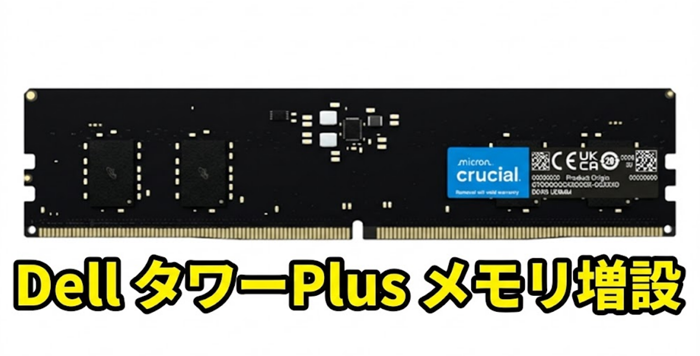
Dell タワーPlus(EBT2250)は、その名の通り「拡張性」が大きな魅力のデスクトップPCです。標準の16GBから32GBや64GBへアップグレードを検討している方も多いのではないでしょうか。
しかし、最新のCore Ultra世代を採用している本機では、「メモリを4枚挿すと動作クロックが下がる」といった特有の挙動や、筐体サイズゆえの注意点があります。
この記事では、Dell タワーPlusをより快適なクリエイティブ・ゲーム環境にするためのメモリ増設・拡張のポイントを、実ユーザーの検証データ(Reddit等の報告含む)を交えて徹底解説します。
管理人の補足:
Dell タワーPlus(EBT2250)が採用しているZ890(または相当の)チップセットでは、DDR5の仕様上、4スロット使用時の速度制限は「仕様」です。故障ではないので安心してください。
1. Dell タワーPlus(EBT2250)のメモリ仕様を確認
増設前に、まずは本機の基本スペックを把握しておきましょう。
- 規格: DDR5 UDIMM(デスクトップ用)
- スロット数: 4スロット
- 最大容量: 公称64GB(構成により128GBまで認識の可能性あり)
- 標準搭載: 多くの場合、8GB×2(16GB)または16GB×2(32GB)
【注意】メモリクロックの変動について
本機に限らず最新のIntel環境では、4スロットすべてを埋めるとメモリの動作周波数(MHz)が定格より下がることが報告されています。安定性を重視する仕様ですが、速度を落としたくない場合は「16GB×2枚」などの2枚構成で容量を確保するのがベストです。
2. メモリ増設・交換の具体的な手順
Dell タワーPlusはツールレスで内部にアクセスしやすい設計になっています。
- 準備: 本体の電源を切り、ケーブル類をすべて抜く。
- サイドパネルの取り外し: 背面のネジ(手回し可能なタイプが多い)を緩め、サイドパネルをスライドさせて外します。
- スロットの確認: CPUファンの横にある4つの細長いスロットがメモリ用です。
- 取り付け: 左右のラッチ(ツメ)を開き、メモリの切り欠きを合わせて垂直に押し込みます。「カチッ」と音がすれば完了です。
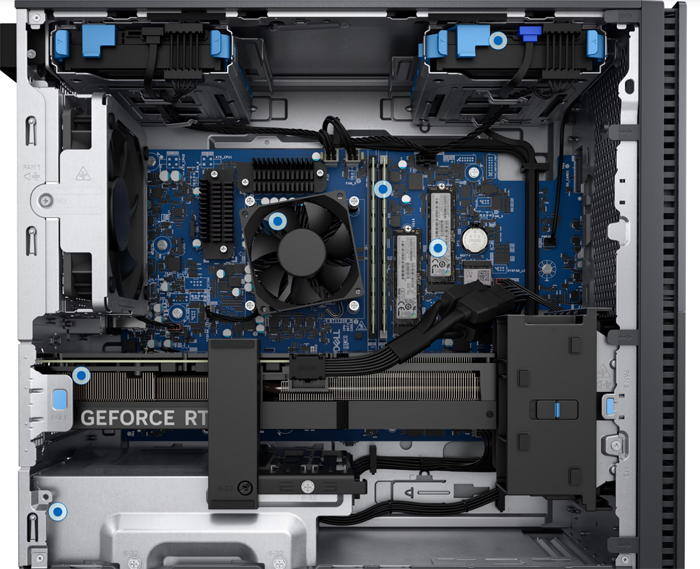
出典:Dell公式サイト(https://www.dell.com/ja-jp/shop/cty/pdp/spd/dell-ebt2250-desktop)
3. おすすめの交換用メモリ(DDR5)
相性問題のリスクを減らすため、Crucial(クルーシャル)やKingston(キングストン)といった信頼性の高いメーカー製を選びましょう。
- 32GBにしたい方(16GB×2枚セット): [
Amazonリンク / 楽天リンク] 動画編集や最新のAAAゲームを快適に楽しみたい標準的なアップグレード。【PR】
- 64GB以上を目指す方(32GB×2枚セット): [
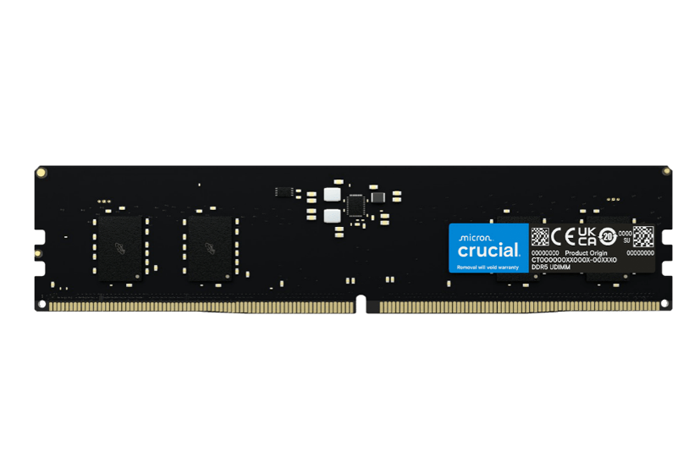
出典:Crucial公式サイト(https://www.crucial.jp/)
4. ストレージ・その他の拡張性について
メモリ以外にも、Dell タワーPlusには以下の拡張スペースがあります。
- M.2 SSDスロット: システムドライブの交換や高速ストレージの追加が可能。
- 3.5インチ/2.5インチベイ: 大容量HDDやSATA SSDの増設。
- 電源ユニット(PSU)の注意点: 将来的にRTX 5080などのハイエンドグラフィックボードへ交換する場合、標準の電源容量では不足する可能性があります。購入時に「1000W電源」オプションを選択していない場合は、消費電力の低いボード(RTX 5070以下など)に留めるのが安全です。
5. よくある質問(FAQ)
Q:自分で増設すると保証はどうなりますか?
A:一般的に、メモリ増設自体で即保証対象外にはなりませんが、増設作業中に破損させた場合や、増設したメモリ自体の不具合はDellのサポート対象外となります。作業は自己責任で行いましょう。
Q:増設後にOSが起動しません。
A:一度メモリを抜き差しして、しっかり奥まで刺さっているか確認してください。また、初回起動時はメモリの認識に数分かかる(画面が真っ暗なまま)場合があります。
🎯 まとめ:拡張してこそ「タワーPlus」の真価が発揮される
Dell タワーPlus(EBT2250)は、購入後の柔軟なアップグレードが可能な「長く使える1台」です。特にメモリを32GB以上に増やすことで、Core Ultraプロセッサのマルチタスク性能を最大限に引き出すことができます。
静音性を維持しつつ、自分好みの最強スペックに仕上げてみてください。
▼Dell タワーPlusの総合レビュー(性能・静音性)はこちら