20万円で何ができるPC?後悔しない用途別判断

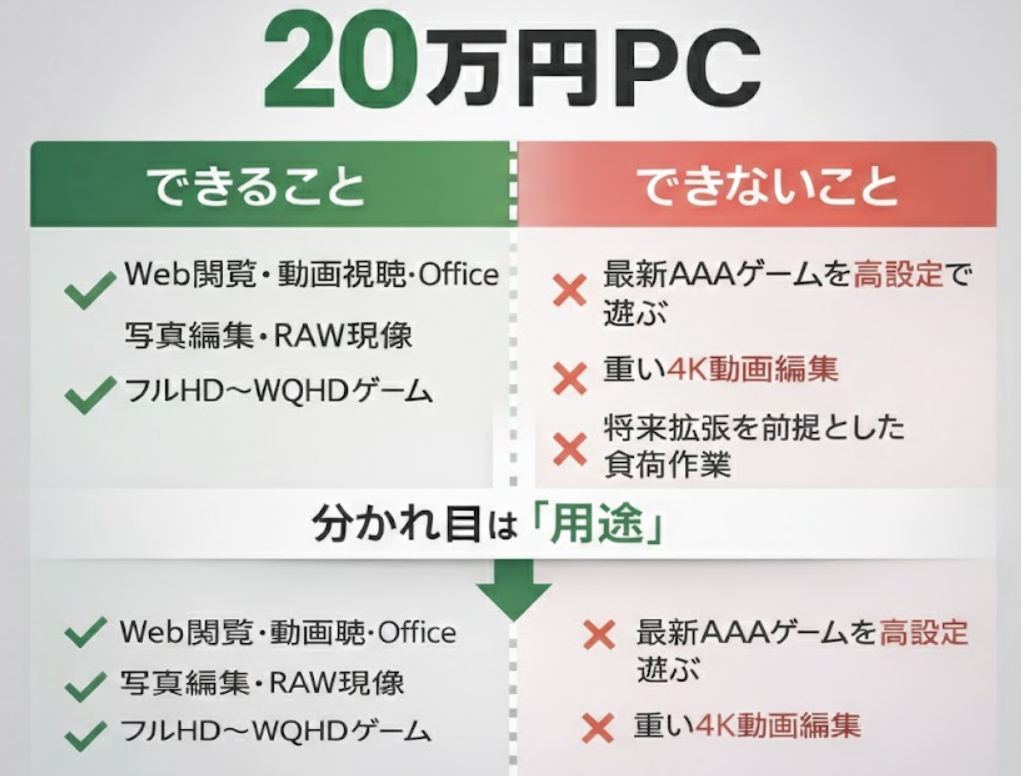
20万円PCでできること・できないことを用途別に整理した比較図(フルHD〜WQHDゲームやRAW現像は可能、4K編集や高設定AAAは厳しい)

結論から言います。
20万円クラスのPCは、ほとんどの人が日常的にやる作業なら問題なくこなせます。
ただし、「何ができるのか」を正しく理解していないと、満足度は大きく下がります。

具体的には、
・Web閲覧、動画視聴、Office作業
・写真のRAW現像や軽めの編集
・設定を調整した上でのゲームプレイ
こうした用途であれば、20万円は十分に現実的なラインです。

一方で、
・最新AAAゲームを高設定で安定して遊びたい
・重い4K動画編集や本格的な配信
・長期的な拡張を前提にした高負荷作業
これらを期待すると、20万円では物足りなさを感じやすくなります。

重要なのは、「安いか高いか」ではありません。
自分の用途が、20万円という分かれ目の“内側”にあるかどうかです。
このページでは、20万円クラスのPCでできること・できないことを用途別に整理し、後悔しない判断軸をまとめます。


① 20万円で何ができるPC?まず結論から

20万円PCは「万能」ではないが、多くの人には十分

満足度は「用途の理解」で大きく変わる

② 20万円で「できること」と「できないこと」

20万円でできること(用途別)

・フルHD〜WQHDゲーム
・写真編集・RAW現像
・普段使い+長時間作業

20万円では厳しいこと

(→ 高負荷・長時間・将来拡張を前提にした用途)
・4K最高設定ゲーム
・AI・生成系の重い処理
・プロ用途の動画制作

③ なぜ20万円がPC選びの分かれ目になるのか

GPUがRTX4060クラスに届く価格帯

実際にRTX4060を搭載した20万円前後の代表例としては
Dell タワーPlus(RTX 4060)
があります。
構成バランスや静音性も含めて確認しておくと判断しやすくなります。

メモリ16GB以上が現実的になる

ノートとデスクの選択肢が分かれる

④ 用途別に見る、20万円PCの現実

🎮 ゲーム用途(20万円PCの線引き)

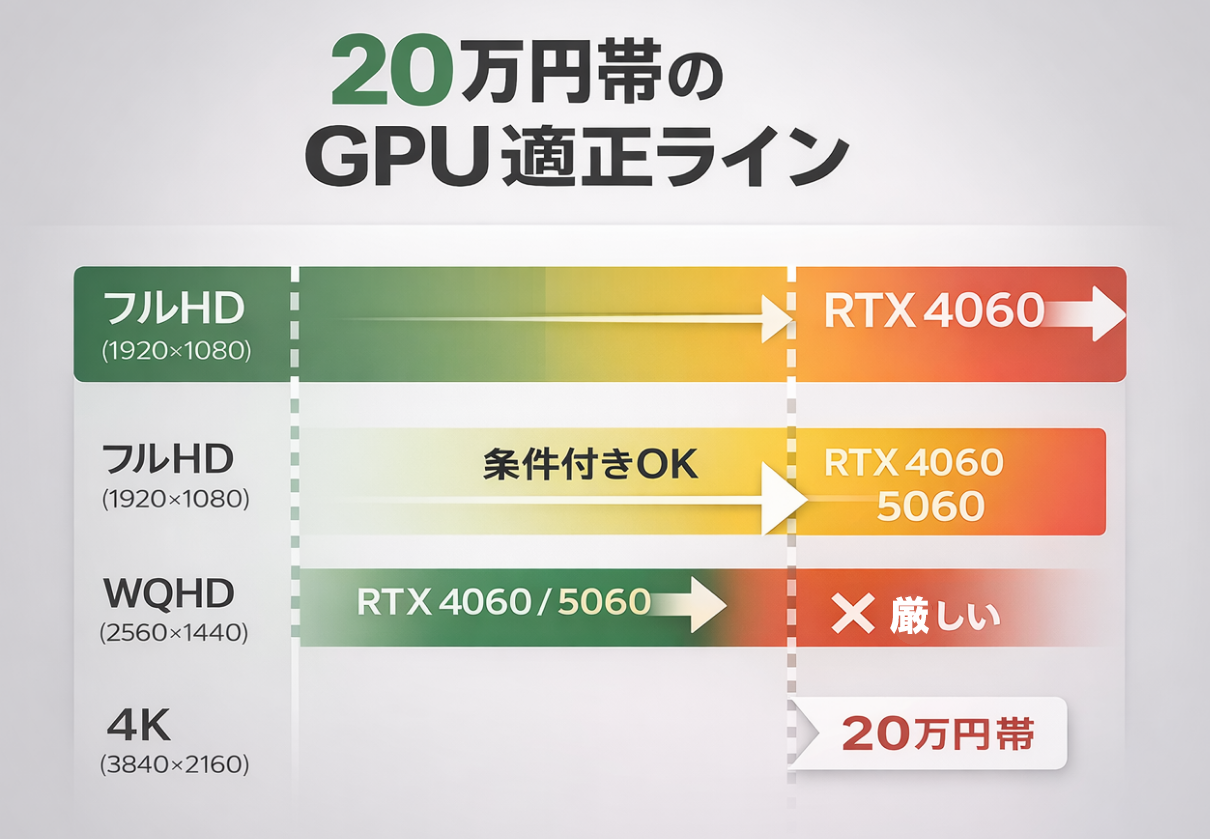
設定を調整すれば快適に遊べるが、最新AAAを高設定で安定させるのは期待しない方がいい。
・フルHD〜WQHDが現実的
・高フレームレートより「安定動作」重視
・CPU負荷が軽いタイトルは問題なし

20万円帯におけるRTX4060・RTX5060のGPU適正ラインを解説した図|フルHD・WQHD・4Kでの目安

上位構成の例として、RTX5060も視野に入れたい人には
OMEN by HP 16L
がおすすめです。
WQHDや高設定ゲームの安定感の違いを実例で確認できます。

📷 写真編集(RAW現像)の線引き

RAW現像やレタッチは問題ないが、枚数が増えると待ち時間は確実に発生する。
・Lightroom / Capture One 想定
・色調整・書き出しはOK
・バッチ処理や大量枚数はストレスが出やすい

🎬 動画編集の線引き

フルHD中心なら現実的だが、4K編集を常用するなら余裕はほぼない。
・DaVinci Resolve / Premiere Pro
・カット編集・簡単なテロップ向け
・エフェクト多用や長尺は厳しい

🧭 普段使い(比較用に入れるなら)

体感差が出にくい用途では、20万円以上をかけても満足度は上がりにくい。
・ブラウジング/動画視聴/Office
・起動速度やレスポンスは十分
・価格差=体験差になりにくい

4060で十分か?それとも5060に上げるべきか迷う人は、
RTX 5060は本当に20万円で買う価値ある?4060との価格差は妥当か徹底検証

⑤ ノートPCとデスクトップ、どちらを選ぶべきか

持ち運びを優先するなら現実的だが、性能や拡張性を求めると妥協点が一気に増える。

同じ20万円でも、性能と安定性を重視するなら選択肢はデスクトップに寄る。

ノートPCが向いている人

デスクトップが向いている人

静音性・拡張性を重視するなら?

⑥ 20万円PCでよくある後悔パターン

スペック表だけで選んでしまった

数値だけを見ると高性能に見えても、実際の用途と結びついていないと満足度は下がります。 「何に使うか」を決めないまま選ぶと、性能を活かせないまま終わるケースが多くなります。

GPU性能だけを重視しすぎた

GPUは重要ですが、CPU・メモリ・冷却とのバランスが取れていないと体感は伸びません。 特に20万円クラスでは、GPUだけを優先すると他の部分で妥協が生まれやすくなります。

用途を想定していなかった

「なんとなく高性能そう」という理由で選ぶと、できると思っていた作業で不満が出やすくなります。 あらかじめ「やらないこと」を決めておかないと、期待と現実のズレが大きくなります。

⑦ 20万円PCが向いている人・向いていない人

20万円PCが向いている人

  • Web閲覧・動画視聴・Office作業が中心の人
  • 写真のRAW現像や軽めの編集をストレスなく行いたい人
  • ゲームは設定を調整して安定動作を重視する人
  • 性能よりもコストとバランスを重視したい人
  • 過剰なスペックにお金をかけたくない人

→ 20万円は「ちょうど良い現実解」になりやすい価格帯です。

20万円PCが向いていない人

  • 最新AAAゲームを高設定・高フレームレートで遊びたい人
  • 4K動画編集や本格的な配信を日常的に行う人
  • AI・生成系など、重い処理を長時間回したい人
  • 将来的な大幅アップグレードを前提に考えている人
  • 「とりあえず高性能」を求めてしまう人

→ 20万円に期待しすぎると、満足度は下がりやすくなります。

では、どう選べば後悔しないのか?

具体的な判断基準はこちら
「20万円PCの選び方|失敗しないための7つの確認ポイント」


最後に

20万円という価格は、できることが一気に広がる一方で、限界もはっきり見え始めるラインです。
大切なのは、性能の高さではなく「自分の使い方に合っているか」。
この判断軸を持てば、価格に振り回されずにPCを選べます。


次に読むなら

ここまで読んで、「20万円クラスで十分そう」「もう少し余裕が欲しいかもしれない」と感じた方は、同じ20万円でも満足度が分かれる理由(選び方の軸)を先に整理しておくと失敗しにくいです。

20万円で選ばれているPCの考え方


【比較】AMD Ryzen 7にRTX5060搭載でお買い得なデスクトップPCはどれ?「秋得セールのフロンティアが安くて高性能!!」(¥143200~)11H,Ryzen 7 5700X/7700/8700F/8745HX,メモリ16G/32G,NVMe SSD512G/1T,RTX5060

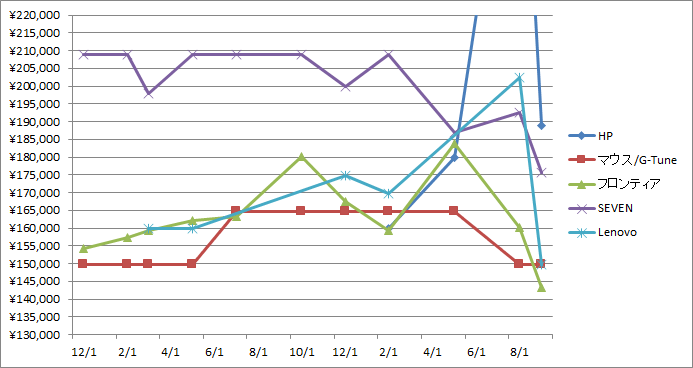
【メーカー別価格推移グラフ】
RTX5060搭載デスクトップPCのメーカー別価格推移グラフ(HP・フロンティア・マウス・SEVEN・Lenovo比較)
※基本構成はメモリ16GB・SSD搭載とします。


【性能比較】
・CPU:Ryzen 7 7700X(36567)>Ryzen 7 7700(34987)>Ryzen 7 8745HX(32943)>Ryzen 7 8700F(31486)>Ryzen 7 5800X(28712)>Ryzen 7 5700X(27090)>Ryzen 7 5800(25669)>Ryzen 7 5700G(24671)>Ryzen 7 3800X(23359)>Ryzen 7 3700X(22821)>Ryzen 5 5600X(22207)>AMD Ryzen 5 5600G(19986)>Ryzen 5 4500(16075)

・グラフィック:RTX5060 Ti(22778)>RTX4060 Ti(22577)>RTX3070 Ti(22426)>RTX5060(20806)>RTX3060 Ti(19684)>RTX4060(19345)>RTX3060(16584)>RTX2060(13131)>RTX3050(12683)>GTX1660 Ti(11639)>GTX1660 SUPER(11258)>GTX1660(10738)>GTX1650(7431)>GTX1050 Ti(6019)

※()内の数値はPASSMARKのスコアです。常に変動するので最新の情報はPASSMARKにてご確認ください。 プロセッサベンチマークグラフィックベンチマーク


📌 この構成の価格帯での立ち位置を確認したい方へ

 Ryzen 7+RTX5060という構成が「お買い得」かどうかは、単体性能だけでなく、20万円前後のPC全体の中でどういう位置づけかを知っておくと判断しやすくなります。

20万円で選ばれているPCの考え方はこちら
※ この構成が20万円クラスの中でどの位置づけかは、上記ページで判断軸として整理しています。


【お薦めパソコンレビュー】
Dell Alienware(デスクトップ)
OMEN by HP 16L Gaming Desktop
マウスコンピュータLUV MACHINESG-Tune ミニタワー
パソコン工房デスクトップPC
フロンティアGA・GX・GZシリーズ(ミドルタワー)


【最新特価・激安パソコン情報】 ※税・送料込み


【2025年9月29日更新】

 2ヶ月ぶり54度目の更新です。 今回も前回と同様の全5メーカーとなっております。

メーカー別比較表 OS Ryzen 7 メモリ SSD グラボ 電源 価格(税・送込)
OMEN by HP 16L Gaming Desktop TG03-0031jp アドバンスモデルv2 11H 8700F 32G 1T-NVMe RTX5060 500W-P ¥188,800
マウスNEXTGEAR JG-A7G60 5700X 16G 750W-B ¥149,800
フロンティアFRGKB550/WS911/NTK・秋得セール 32G 600W-P ¥143,200
SEVEN ZEFT R60GK 7700 16G 650W-B ¥175,780
Lenovo LOQ Tower 26ADR10 8745HX 512G-NVMe 500W-S ¥149,820

今回は値下げされたところが多々ありました。 HP、フロンティア、SEVEN、Lenovoとマウスコンピュータ以外全て価格ダウンしていますね。 一方マウスコンピュータは元々安いので変化がないのも頷けます。

今回最安となったのはフロンティアでした。 前回と比べてグラボがワンランクダウンしていますが、価格も17000円下がっています。 2位のマウスコンピュータとは6600円差がついていまして、フロンティアの方がメモリが倍あり、電源の性能も高いです。 よってフロンティアの方がお得度が高いです。

AMD Ryzen 7 7700 @ 3.80GHz(8コア)・・・34,987
AMD Ryzen 7 8745HX @ 3.60GHz(8コア)・・・32,943
AMD Ryzen 7 8700F @ 4.10GHz(8コア)・・・31,486
AMD Ryzen 7 5700X @ 3.40GHz(8コア)・・・27,090
プロセッサベンチマーク


【2025年8月2日更新】

 3ヶ月ぶり53度目の更新です。 今回はLenovoが追加されて、合計5メーカーとなっております。
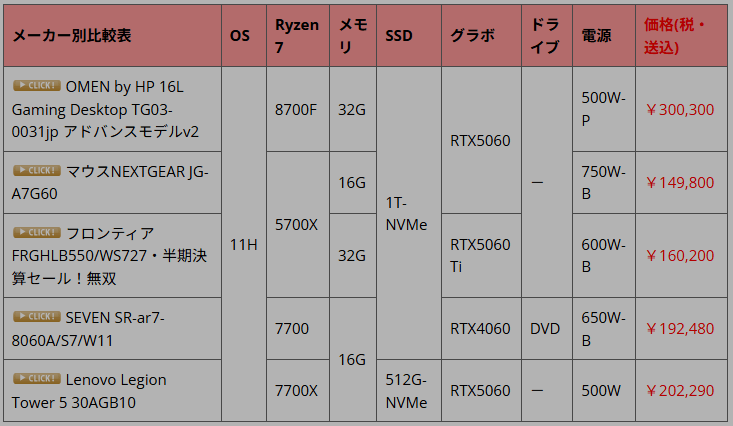

今回は値上げと値下げが入り乱れていますが、そんな中最安のマウスコンピュータがさらに値下げされ、コスパの高いフロンティアも大幅値下げされて良い傾向です♪ 

まずマウスコンピュータですが、意外にも約1年ぶりの値下げでして、前回と比べてグラボがアップグレードされたのにもかかわらず、価格が15000円も値下げされました!! マウスコンピュータと言えばちょっと古いパーツを組み込むことが特徴ですが、今回もRyzen 7 5700Xという2022年発売の2世代前のCPUを採用しています。 しかしコスパが良いのでいまだに人気は高く、他メーカーでも採用されているのをよく見かけます。 7700などには一段劣りますが、ゲームだけでなく動画編集でも力を発揮する心強いCPUです。

そしてフロンティアですが、こちらもグラボアップグレードな上、価格が23600円もダウンしました! マウスコンピュータとの価格差は10400円ありますが、その代わりメモリは倍あり、グラボもワンランク上ですので、これらの点を踏まえるとコスパは五分と言えそうです。

GeForce RTX5060 Ti・・・22,778
GeForce RTX4060 Ti・・・22,577
GeForce RTX5060・・・20,806
GeForce RTX4060・・・19,345
グラフィックベンチマーク


- キャンペーン -

 フロンティアにて「半期決算セール!無双」の開催です。 高性能な特価デスクトップが多数ラインナップされていますが、最新のパーツをふんだんに詰め込み、AMD/Intelともに充実した品揃えとなっています。 期間:2025/8/8-15:00迄


【2025年5月12日更新】

 3ヶ月ぶり52度目の更新です。 今回はLenovoが無くなって、合計4メーカーとなっております。
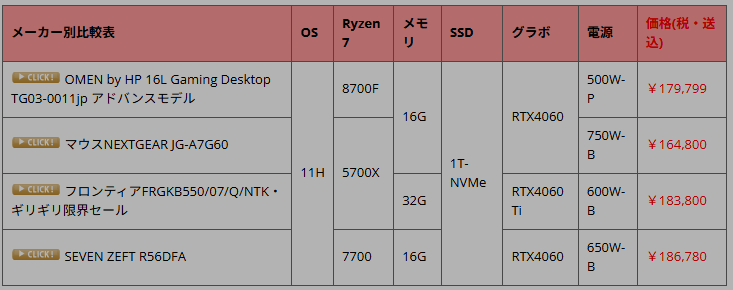

今回最も安かったのはマウスコンピュータとなりました。 マウスコンピュータはここ1年間、価格が微動だにせず、安定して低価格を実現し続けています。

一方、前回最安を競ったHPとフロンティアは揃って大幅に値上げされており、最下位のSEVENと競っています。 CPU性能はマウスコンピュータとSEVENが一段劣りそうですが、さほど大きな差はなく、価格差がコスパに大きく影響してきそうです。

AMD Ryzen 7 7700 @ 3.80GHz(8コア)・・・34,987
AMD Ryzen 7 8700F @ 4.10GHz(8コア)・・・31,486
AMD Ryzen 7 5700X @ 3.40GHz(8コア)・・・27,090
プロセッサベンチマーク


【2025年2月10日更新】

 2ヶ月ぶり51度目の更新です。 今回はHPが追加されて、合計5メーカーとなっております。
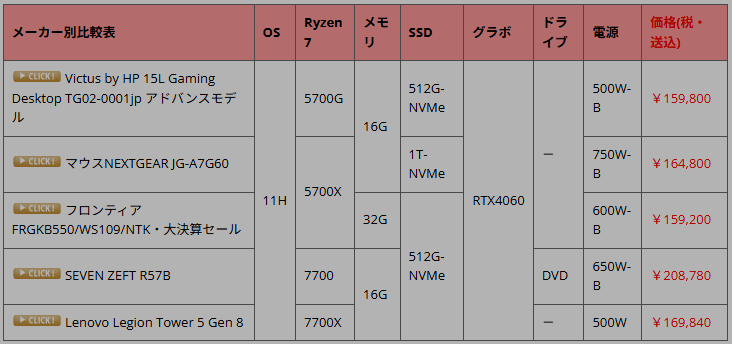

意外にもHPは初登場でした。 それでほぼ最安なので、ありがたい選択肢が増えております。

最も安いのはフロンティアで、安値2位のHPとはわずか700円差となっています。 しかし、CPU性能はフロンティアの5700Xの方が少し上で、メモリは倍の32GB! コスパを考えるとフロンティアの方がお買い得ですが、ケースのつくりがかなり異なるので、この点で悩むかもしれません。


【2024年12月3日更新】

 2ヶ月ぶり50度目の更新です。 今回はLenovoが追加されて、合計4メーカーとなっております。


今回も最も安いのはG-Tuneとなりました。 しかしフロンティアがわずか2580円差まで迫っており、さらにLenovoも10100円差で登場しましたので、これらと中身を比較してみたいと思います

まずCPUですが、5700Xと7700Xとの性能差は結構あります。 メモリはフロンティアが唯一32GBを搭載し、さらにグラフィックもワンランク上などアドバンテージが多いです。 LenovoはSSDが512GBという点はやや残念ですね。 総合的に考えると、フロンティアがもっともコストパフォーマンスが良さそうです!


【2024年10月3日更新】

 2ヶ月ぶり49度目の更新です。 今回も前回と同様の全3メーカーとなっております。
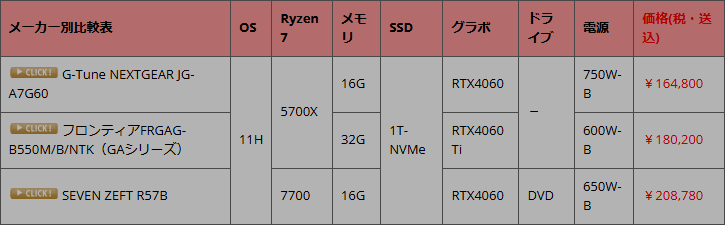

今回、最も安かったのはG-Tune(マウスコンピュータ)となりました。 フロンティアのキャンペーンモデルが無くなってしまったため(完売)、通常モデルを取り上げて価格が上昇していますが、その結果、G-Tuneが上位になりました。

2メーカーの価格差は約15000円で、価格の高いフロンティアがメモリ容量が倍あり、さらにワンランク上のグラフィックカードを搭載しています。 これらの点を踏まえると、コスパは五分に近いかもしれませんが、G-Tuneのケースのクオリティの高さを考えると、こちらの方が一歩上かなと思います。


【2024年7月4日更新】

 2ヶ月ぶり48度目の更新です。 今回はLenovoが無くなって合計3メーカーとなっております。
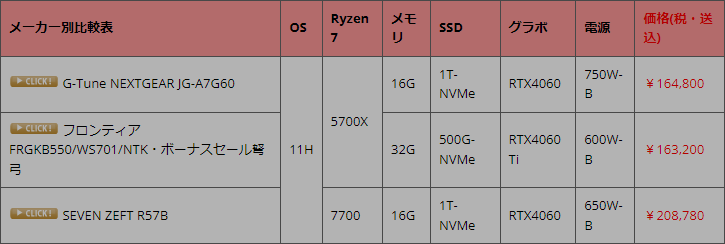

残念ながら、前回最安だったマウスコンピュータは構成そのままに15000円も値上げされてしまいました。 おそらくキャンペーンの対象だったものと思われます。 代わって最安となったのはフロンティアですが、前回と比べてSSD容量は半減して価格も千円アップするなど、ややコスパを落としております。

2位マウスコンピュータ(G-Tune)との価格差はわずか1600円ですが、フロンティアはメモリが倍ある上にワンランク上のグラボを搭載しているものの、SSD容量は半分となっています。 総合的にはやはりフロンティアの方がコスパは良さそうです。


 NECにて「サマーセール」の開催です。 パソコンと同時購入でお洒落なお役立ちアイテム1品(タンブラー・バックパック・PCスリーブ等)が実質0円となっています。 また、CPU・メモリ・SSD・Offieなどが最大94600円OFFなので、より快適なPCライフを送るためにも、カスタマイズ時はより高性能な構成にされることをオススメします。 対象は最新の2024年モデルのほか、2023年モデルも取り揃えています。 期間:2024/7/18-15:00迄


【2024年5月16日更新】

 2ヶ月ぶり47度目の更新です。 今回も前回と同様の全4メーカーとなっております。
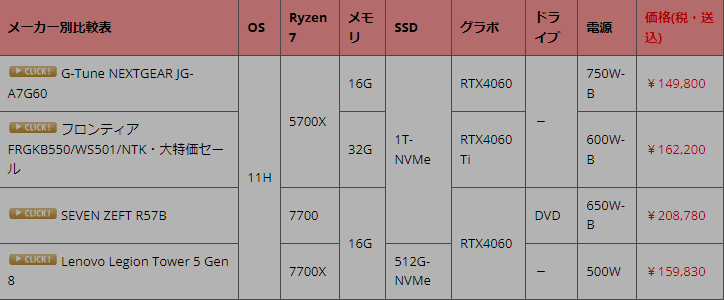

残念ながら値上げされたところが多いですが、低価格モデルで価格が変わらないところがあるのは有り難いところ。 最も安いのは、そんなメーカーのひとつのマウスコンピュータ(G-Tune)でして、14万円台という割とダントツな低価格を実現しています。 2位はLenovoですが、G-Tuneとの価格差は約1万円もあり、しかもSSDが半分しかないのでコストパフォーマンスはさらに落ちそうです。

また、フロンティアもさほど悪くないですね。 前回と同構成ながら3千円値上げされていますが、32GBメモリやワンランク上のグラボを搭載しながら、G-Tuneとの価格差は12400円なので、コスパ的に大きな差はないかもしれません。 ちなみにこちらは現在実施中の大特価セールモデルになるので、在庫切れ・期限切れにご注意ください(残り12台)。 カスタマイズでは各パーツのアップグレードが特別価格となっているので、より性能を・・という方にもオススメです。

ランキング参加中です。クリック応援願います!
にほんブログ村 PC家電ブログへ
にほんブログ村


【2024年3月29日更新】

 2ヶ月ぶり46度目の更新です。 今回はDellが無くなったもののLenovoが追加されて、合計4メーカーとなっております。


今回も最も安かったのはマウスコンピュータとなりました。 2位のフロンティアと比べて約1万円も安いですが、フロンティアはメモリが倍の32GBもあり、グラフィックカードもワンランク上の性能を備えているので、コストパフォーマンスは同じかやや上かもしれません。

また、フロンティアとほぼ同額のLenovoはSSD容量が少ない反面、CPU性能の高い点が特徴です。 あとはお好みや用途でお選びください。


【2024年2月9日更新】

 2ヶ月ぶり45度目の更新です。 今回はDellが追加されて、合計4メーカーとなっております。
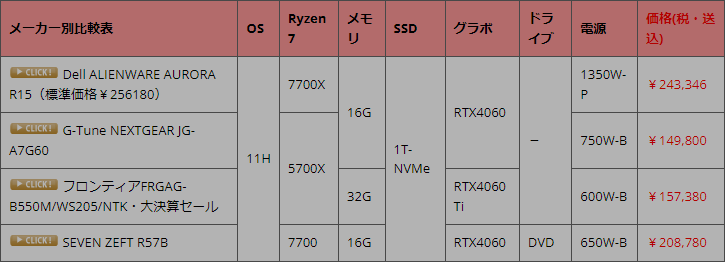

最も安かったのはマウスコンピュータ(G-Tune)となりました。 前回と比べて全くの同構成・同価格ですが、昨年の11月からまったく変化ありません。 内容的には特に秀でている部分はありませんが、最新のゲーミングシリーズNEXTGEARは、リニューアルされてより格好良く使いやすく進化しています。 おまけに安心の国内生産で、色々とアドバンテージがありそうです。


【2023年12月24日更新】

 2ヶ月ぶり44度目の更新です。 今回は全4メーカーを取り上げますが、フロンティアは価格の安いRTX3060搭載モデルも並べておきますので、ご参考までに。
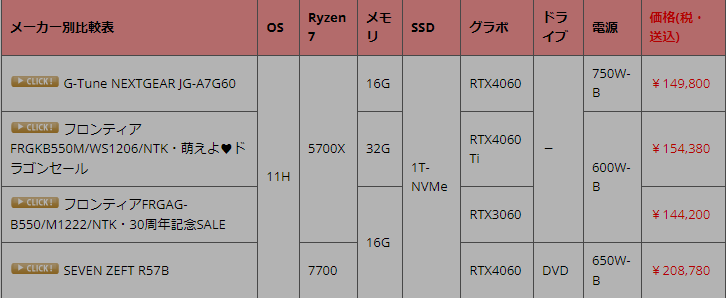

最も安いのはRTX3060搭載のフロンティア30周年記念SALEモデルですが、RTX4060ではG-Tuneが最安です。 ただ、メモリが32GBもあり、グラボもワンランク上のRTX4060 Tiを搭載しているフロンティアのドラゴンセールモデルが一番コストパフォーマンスは良さそうです。 上位2モデルと比べてさほど価格差も大きくありませんし、発売して間もない新モデルなのでケースもシンプルで格好良く、管理人的にはこちらをオススメします。


【2023年11月5日更新】

 2ヶ月ぶり43度目の更新です。 今回も前回と同様の全4メーカーとなっております。
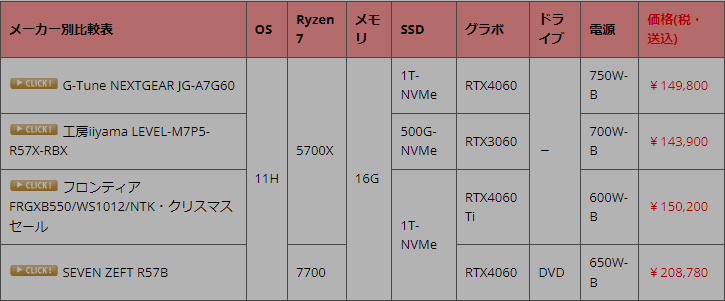

今回も最も安いのはパソコン工房となりました。 しかしG-Tuneが大幅価格ダウンしており、フロンティアもなかなか安くて三つ巴の戦いとなっております。

気になるのがグラフィック性能についてでして、パソコン工房のRTX3060に対してG-TuneはRTX4060、フロンティアはさらに高性能なRTX4060 Tiを搭載しています。 それぞれしっかりとした性能差がありますし、特にパソコン工房はSSD容量も多いなど内容が良く、コストパフォーマンスはパソコン工房より上になりそうです。 また、中途半端なG-Tuneも出たばかりのゲーミングPCなので、筐体のクオリティは高くて魅力的です。

RTX 5060は本当に20万円で買う価値ある?4060との価格差は妥当か徹底検証

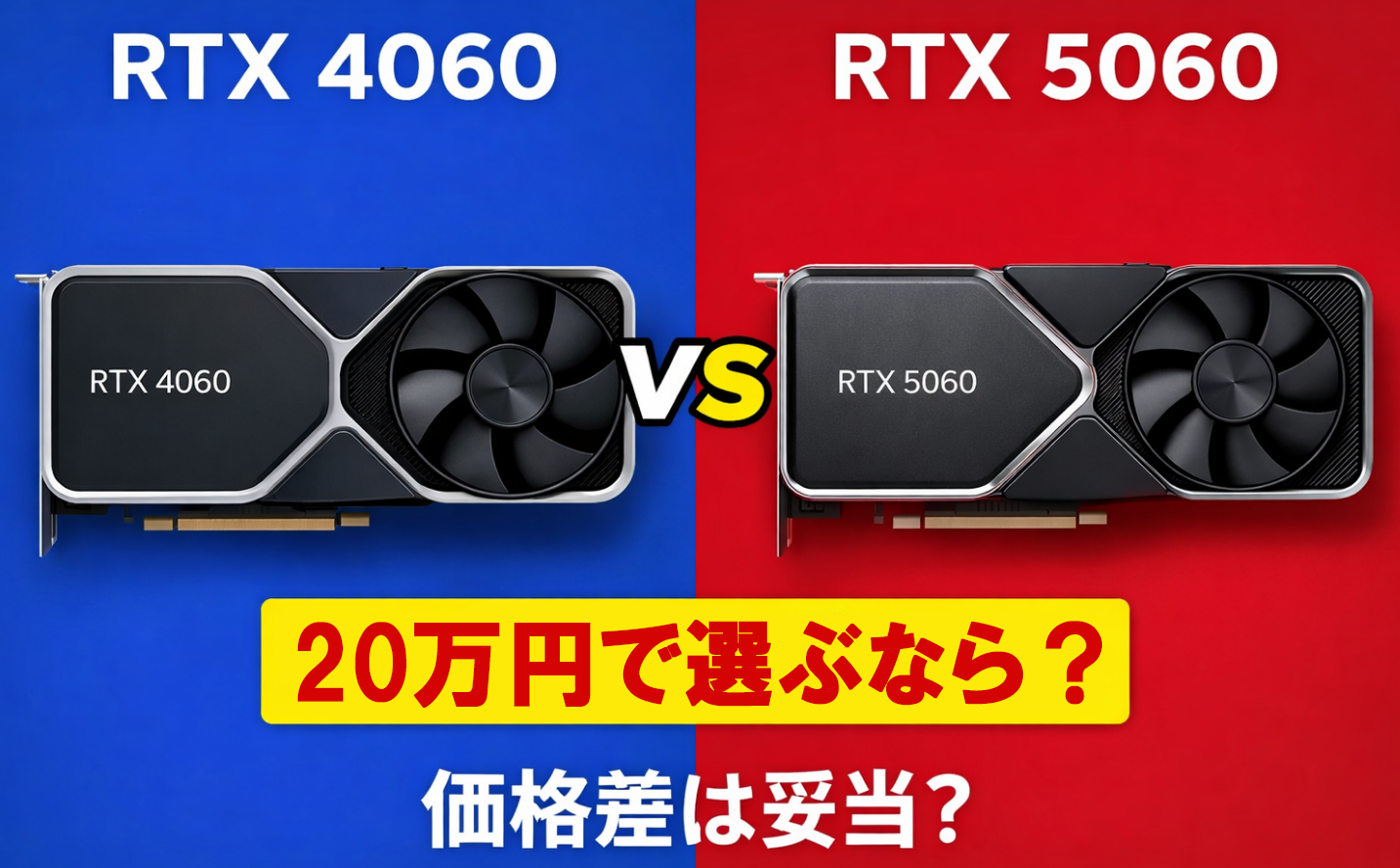
RTX 4060とRTX 5060の比較アイキャッチ画像|20万円で選ぶならどっちかを検証

20万円前後のゲーミングPCを検討していると、必ずぶつかるのが
「RTX 4060で十分か?それとも5060を選ぶべきか?」
という問題です。

価格差はおよそ2〜3万円。
この差は“妥当”なのでしょうか。

今回は、性能・将来性・コスパの観点から冷静に整理します。


📋 RTX 4060と5060のざっくり違い

※ベンチマーク平均値ベース

RTX 4060 RTX 5060
フルHDゲーム 十分快適 余裕あり
WQHD やや厳しい場面あり 実用ライン
消費電力 低め やや増加
価格 安い +2〜3万円

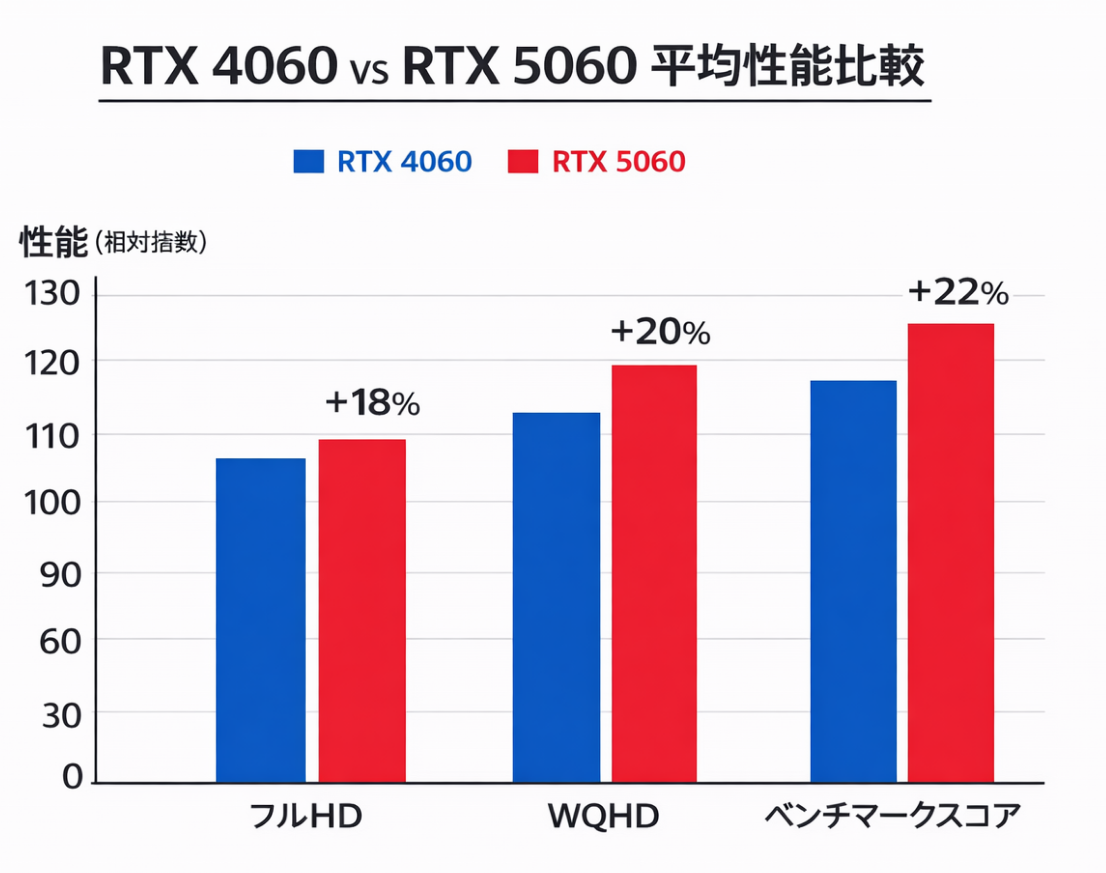
■ 実測平均ベースの性能差(相対指数)

RTX 4060を100とした場合、
平均で約15〜20%前後の性能向上になります。
フルHDでは体感差は小さく、WQHDから差が出始めます。

RTX 4060とRTX 5060の平均性能比較グラフ(フルHD・WQHD・ベンチマークの相対指数)
※体感差は解像度で変わります

フルHD中心ならRTX 4060で足りる

結論:フルHDの定番タイトルなら、RTX 4060で困るケースはほとんどありません。

例えば、次のようなゲームが中心なら十分です。

  • Apex
  • Fortnite
  • ドラクエX
  • 軽〜中量級タイトル

20万円PCという価格帯を考えると、「4060で十分」という人は想像以上に多いです。

ではRTX 5060を選ぶ意味は?

結論:5060は“余裕(保険)を買う選択”です。

次の条件に当てはまるほど、5060のメリットが出やすくなります。

  • WQHD環境で遊びたい
  • 今後3〜5年は買い替えたくない
  • 重めのAAAタイトルを視野に入れている
  • 将来的にVRAM負荷が上がることを想定している

つまり、フルHDなら4060、WQHD/長期運用なら5060が無難です。


💰 価格差は妥当か?

ここが一番重要です。
20万円という予算内で見ると、

  • 4060モデル:18万円前後
  • 5060モデル:20万円前後

この差額2〜3万円で「将来の安心感」を買うかどうか。

冷静に言えば、

  • フルHD中心 → 4060でコスパ良し
  • WQHDや長期運用 → 5060が無難

という整理になります。
20万円という価格帯は、性能と予算のバランスが最も問われるラインです。


⚠ 後悔しやすいのはどっち?

実は後悔しやすいのは「用途が曖昧なまま高い方を買うケース」です。

20万円PCは“万能”に見えて、実際はバランス商品です。
GPUだけを強くしすぎると、

  • メモリ
  • ストレージ
  • 冷却

のバランスが崩れる場合もあります。


🎯 結論

「結局どちらが正解か?」という問いに対する答えは、用途次第です。
RTX 5060は悪い選択ではありません。

しかし、

フルHD中心なら4060で十分。
5060は“余裕を買う人向け”

というのが現実的な答えです。

迷っている方は、まず
「自分はWQHDで遊ぶのか?」を基準に判断すると失敗しにくいでしょう。


🧩 関連記事
20万円で実際にできることを整理したページ
RTX 4060と5060の詳細性能比較
16GBと32GBどっちを選ぶべき?

迷った場合は、20万円PCの判断手順をまとめたページから順に確認してください。
20万円PCの選び方まとめ(構造マップ)


Dell タワーPlus(EBT2250)メモリ増設ガイド|32GB/64GBへの交換手順と注意点(海外報告を引用)

Dell タワーPlus(EBT2250)は、その名の通り「拡張性」が大きな魅力のデスクトップPCです。標準の16GBから32GBや64GBへアップグレードを検討している方も多いのではないでしょうか。

しかし、最新のCore Ultra世代を採用している本機では、「メモリを4枚挿すと動作クロックが下がる」といった特有の挙動や、筐体サイズゆえの注意点があります。

この記事では、Dell タワーPlusをより快適なクリエイティブ・ゲーム環境にするためのメモリ増設・拡張のポイントを、実ユーザーの検証データ(Reddit等の報告含む)を交えて徹底解説します。

管理人の補足:
Dell タワーPlus(EBT2250)が採用しているZ890(または相当の)チップセットでは、DDR5の仕様上、4スロット使用時の速度制限は「仕様」です。故障ではないので安心してください。


1. Dell タワーPlus(EBT2250)のメモリ仕様を確認

増設前に、まずは本機の基本スペックを把握しておきましょう。

  • 規格: DDR5 UDIMM(デスクトップ用)
  • スロット数: 4スロット
  • 最大容量: 公称64GB(構成により128GBまで認識の可能性あり)
  • 標準搭載: 多くの場合、8GB×2(16GB)または16GB×2(32GB)

【注意】メモリクロックの変動について
本機に限らず最新のIntel環境では、4スロットすべてを埋めるとメモリの動作周波数(MHz)が定格より下がることが報告されています。安定性を重視する仕様ですが、速度を落としたくない場合は「16GB×2枚」などの2枚構成で容量を確保するのがベストです。


2. メモリ増設・交換の具体的な手順

Dell タワーPlusはツールレスで内部にアクセスしやすい設計になっています。

  • 準備: 本体の電源を切り、ケーブル類をすべて抜く。
  • サイドパネルの取り外し: 背面のネジ(手回し可能なタイプが多い)を緩め、サイドパネルをスライドさせて外します。
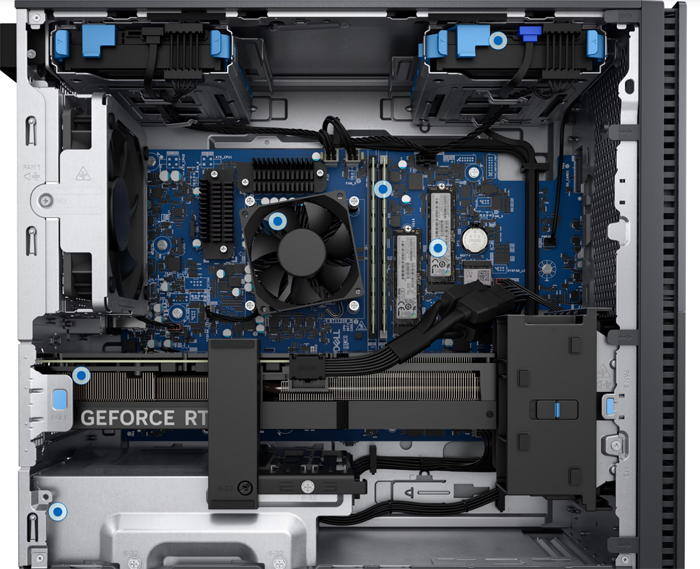
  • スロットの確認: CPUファンの横にある4つの細長いスロットがメモリ用です。
  • 取り付け: 左右のラッチ(ツメ)を開き、メモリの切り欠きを合わせて垂直に押し込みます。「カチッ」と音がすれば完了です。
Dell タワーPlus(EBT2250)のメモリ増設作業。スロットにメモリを挿し込んでいる様子。
Dell独自の内部構造。メモリは写真のように垂直に挿し込みます。

出典:Dell公式サイト(https://www.dell.com/ja-jp/shop/cty/pdp/spd/dell-ebt2250-desktop)


3. おすすめの交換用メモリ(DDR5)

相性問題のリスクを減らすため、Crucial(クルーシャル)やKingston(キングストン)といった信頼性の高いメーカー製を選びましょう。

  • 32GBにしたい方(16GB×2枚セット): [Amazonリンク / 楽天リンク] 動画編集や最新のAAAゲームを快適に楽しみたい標準的なアップグレード。【PR】
  • 64GB以上を目指す方(32GB×2枚セット): [Amazonリンク / 楽天リンク] 4K動画編集や大量のブラウザタブ、仮想環境を動かすヘビーユーザー向け。【PR】
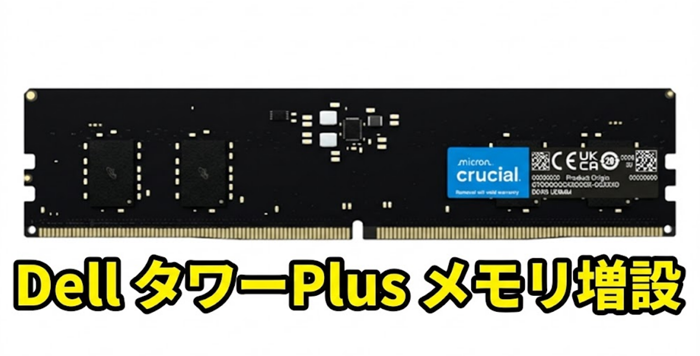
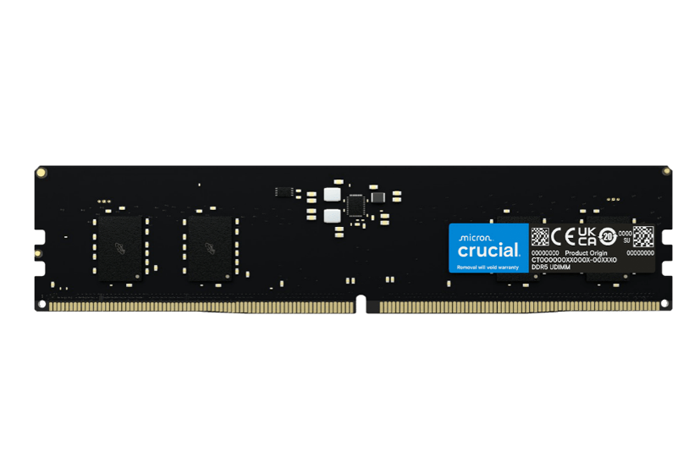
Crucial製 DDR5-5600 UDIMM 32GBメモリ。Dell タワーPlusに適合するスペック。
今回おすすめするCrucial製のDDR5メモリ。信頼性が高く、Dell機との相性も抜群です。

出典:Crucial公式サイト(https://www.crucial.jp/)


4. ストレージ・その他の拡張性について

メモリ以外にも、Dell タワーPlusには以下の拡張スペースがあります。

  • M.2 SSDスロット: システムドライブの交換や高速ストレージの追加が可能。
  • 3.5インチ/2.5インチベイ: 大容量HDDやSATA SSDの増設。
  • 電源ユニット(PSU)の注意点: 将来的にRTX 5080などのハイエンドグラフィックボードへ交換する場合、標準の電源容量では不足する可能性があります。購入時に「1000W電源」オプションを選択していない場合は、消費電力の低いボード(RTX 5070以下など)に留めるのが安全です。

5. よくある質問(FAQ)

Q:自分で増設すると保証はどうなりますか?
A:一般的に、メモリ増設自体で即保証対象外にはなりませんが、増設作業中に破損させた場合や、増設したメモリ自体の不具合はDellのサポート対象外となります。作業は自己責任で行いましょう。

Q:増設後にOSが起動しません。
A:一度メモリを抜き差しして、しっかり奥まで刺さっているか確認してください。また、初回起動時はメモリの認識に数分かかる(画面が真っ暗なまま)場合があります。


🎯 まとめ:拡張してこそ「タワーPlus」の真価が発揮される

Dell タワーPlus(EBT2250)は、購入後の柔軟なアップグレードが可能な「長く使える1台」です。特にメモリを32GB以上に増やすことで、Core Ultraプロセッサのマルチタスク性能を最大限に引き出すことができます。

静音性を維持しつつ、自分好みの最強スペックに仕上げてみてください。

Dell タワーPlusの総合レビュー(性能・静音性)はこちら


20万円PCの選び方|失敗しないための7つの確認ポイント

20万円PCの選び方で迷っていませんか?
20万円前後になると、RTX 4060搭載モデル(Dell Tower Plusなど)も選択肢に入ってきます。
20万円という価格帯は、ほとんどの用途に対応できる一方で、選び方を間違えると一気に不満が出やすいラインです。

「性能は高いはずなのに思ったより快適じゃない」
「あと少し足せばよかった…」

こうした後悔は、事前に“確認すべきポイント”を押さえておけば防げます。
ここでは、20万円クラスのPCを選ぶ際にチェックすべき7つのポイントを整理します。


① 本当に20万円が必要か?

まず確認したいのはここです。

  • ネット・動画視聴中心 → 10~15万円で十分
  • 軽い写真編集・Office作業 → 15万円前後
  • ゲーム・動画編集・3D用途 → 20万円クラス

用途が明確でないまま「なんとなく20万円」にすると失敗します。

👉 詳細は
「20万円で何ができるPC?用途別判断」


② GPUをどうするか(4060か5060か問題)

20万円帯で最も悩むのがGPUです。

  • RTX 4060 … コスパ重視、フルHD中心なら十分
  • RTX 5060 … 将来性重視、WQHDや重めゲームも視野

ここを間違えると後悔しやすい。

👉 詳細比較はこちら
「20万円でRTX4060と5060はどっちを選ぶべき?」


③ メモリは16GBで足りるのか?

ここも後悔ポイント。

  • ゲーム中心 → 16GBでも可
  • 動画編集・複数アプリ同時作業 → 32GB推奨
  • 長期使用予定 → 最初から32GBが安心

特に将来アップグレードできない機種は要注意。

👉 「16GBと32GBどっちを選ぶべき?」


④ CPU世代を理解しているか?

同じ20万円でも、

  • Core Ultra 世代
  • Ryzen AI 世代
  • 旧世代CPU

で中身は大きく違います。
特に“AI対応”をどう考えるかで選択が変わります。

👉 「Core Ultra / Ryzen AIは誰向けか?」


⑤ ストレージ容量は十分か?

意外と見落としがち。

  • ゲームを複数入れる → 1TB必須
  • 写真・動画保存 → 1TB以上推奨
  • 将来増設可能か確認

SSDが512GBだとすぐに足りなくなります。


⑥ 冷却性能・筐体設計を見ているか?

同じRTX 4060でも、

  • 冷却が弱い機種 → 性能が出ない
  • 電源容量が少ない → 将来性が低い

スペック表だけで判断すると失敗します。

👉 実機検証例
「Dell Tower Plus(RTX4060)は快適?」


⑦ 3年後を想像しているか?

最後に一番重要。

  • 3年後も使う?
  • 買い替え前提?
  • 将来ゲームは重くなる?

“今ちょうどいい”より
“少し余裕がある”構成が20万円帯の正解です。


🎯 まとめ

結論として、20万円PCで後悔する人の多くは「用途を明確にしないまま構成を選んでいる」ケースです。

20万円PCの選び方で重要なのは、「今の用途」と「3年後の用途」を同時に考えることです。

20万円PCは「何でもできる価格帯」ではありません。
正しく言うと、

ほとんどのことはできるが、選び方次第で満足度が大きく変わる価格帯

今回の7項目を確認すれば、大きな失敗は防げます。


次に読む