
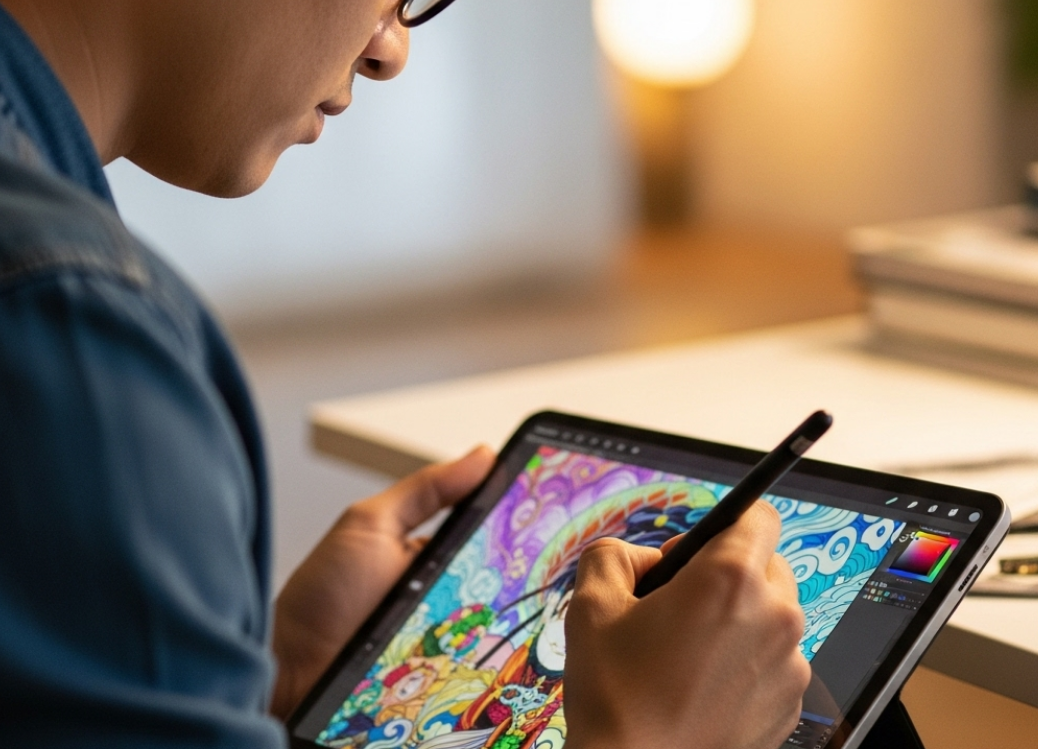
漫画やイラスト制作に使われるアプリ・ソフトは、用途やスキルレベルによって選ぶべきものが異なります。 線画やカラーイラストを描くためのペイント系ソフトから、コマ割りやトーン処理に対応した漫画制作専用ソフトまで、機能は多岐にわたります。
代表的なソフトには、プロも使用するCLIP STUDIO PAINTやPhotoshop、描き味に定評のあるSAI、iPad専用のProcreateなどがあり、いずれも筆圧対応やレイヤー機能を備えています。 漫画制作に特化した機能を求めるなら、CLIP STUDIO PAINT EXやMediBang Paintが便利で、コマ割り・セリフ・ページ管理などがスムーズに行えます。
また、無料で始められるKritaやFireAlpacaなどもあり、予算を抑えつつ基本機能を試すには最適です。 最近では、スマホやタブレットでも本格的な制作が可能なアプリも増えており、ibisPaintやPixiv Sketchなどが人気を集めています。
制作スタイルや発表媒体(印刷・Web・SNS)に応じて、必要な機能や対応デバイスを見極めることが、最適なソフト選びのポイントです。
🎨 用途・目的別おすすめアプリ
✏️ 線画・イラスト制作中心
– CLIP STUDIO PAINT(クリスタ):線の補正・筆圧対応・ベクターレイヤーが強力。漫画にも対応。
– SAI(ペイントツールSAI):軽量で描き味が滑らか。線画に特化した設計。
– Procreate(iPad専用):Apple Pencilとの相性抜群。直感的な操作性で人気。
📚 漫画制作中心
– CLIP STUDIO PAINT EX:コマ割り・トーン・ページ管理・セリフ編集など漫画機能が充実。
– MediBang Paint:無料で漫画機能が使える。 クラウド保存や共同編集も可能。
– Pixiv Comic Studio(β版):Webtoonや縦スクロール漫画向けに最適化。
🖼️ アート・ペインティング重視
– Corel Painter:油彩・水彩の質感再現に強み。伝統画材の表現に最適。
– Krita:無料でプロ級のブラシとアニメーション機能を搭載。
– Adobe Fresco:水彩・油彩のリアルな挙動とベクター描画の両立。
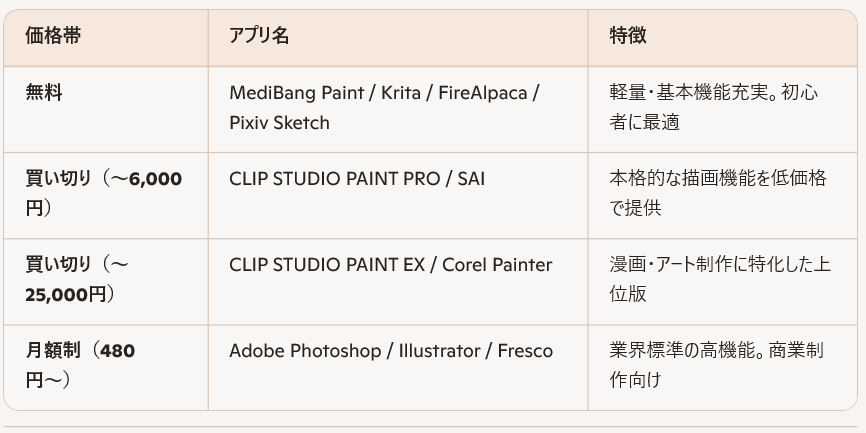
💰 予算別おすすめアプリ
🧠 補足:選び方のポイント
– 漫画を描くなら:コマ割り・トーン・ページ管理機能があるEX版やMediBangがおすすめ。
– イラスト重視なら:描き味・ブラシ性能・色再現性を重視してProcreateやSAIを選ぶ。
– 予算を抑えたいなら:無料ソフトでも十分に描ける。KritaやFireAlpacaは機能も豊富。
– 将来的に商業展開するなら:Adobe系やCLIP STUDIO EXで始めると移行がスムーズ。