
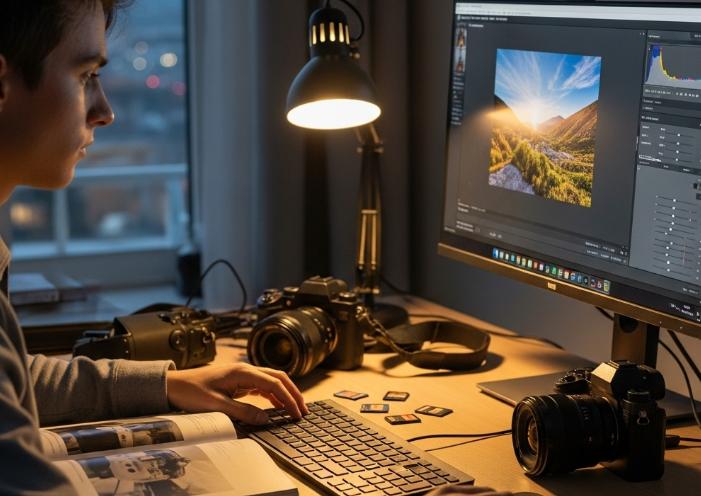
写真撮影の世界では、RAWデータは「撮ったままの情報」を保持したファイル形式として知られています。 これは、カメラのセンサーが捉えた光の情報をほぼそのまま記録したもので、色や明るさ、コントラストなどを後から細かく調整できるのが特徴です。 JPEGのように自動補正や圧縮がかかっていないため、編集の自由度が非常に高く、作品づくりにこだわる人たちから支持されています。
ただし、RAWファイルは1枚あたりの容量が大きく、編集処理にも負荷がかかるため、快適に扱うにはそれなりの性能を持ったパソコンや専用ソフトが必要になります。 環境が整っていれば、RAW現像は初心者でも十分に楽しめる作業です。 初心者でも無理なく始められるように、RAW現像に必要なものを「最低限」と「快適化」の観点からわかりやすく解説します。
✅ 1. RAW保存できるカメラ
まずは、RAW形式で撮影できるカメラが必要です。 最近の一眼レフやミラーレスカメラであれば、ほとんどの機種がRAW保存に対応しています。
– 撮影時に「RAW形式で保存する設定」が必要。
– JPEGとRAWを同時保存できる機種も多い。
– RAWの拡張子はメーカーごとに異なる(例:Canonは.CR3、Nikonは.NEF)。
✅ 2. 編集できるパソコン
RAW現像は画像処理負荷が高いため、パソコンの性能が作業効率に直結します。 最低限のスペックとしては以下の通りです。
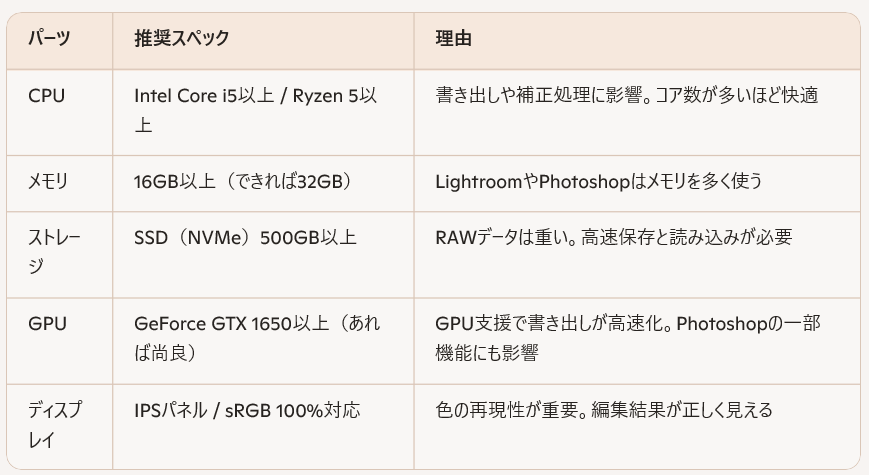
ノートPCでもRAW現像は可能ですが、放熱性能やディスプレイの色再現性に注意が必要です。 BTO対応のデスクトップなら、コストを抑えつつ快適な構成を組むこともできます。
✅ 3. RAW現像ソフト(アプリ)
RAWデータはそのままでは表示・編集できないため、専用の現像ソフトが必要です。 代表的なソフトは以下の通り。
有料ソフト(高機能・定番)
– Adobe Lightroom:RAW現像に特化。直感的な操作で初心者にも使いやすい。
– Adobe Photoshop:仕上げ加工に強み。レイヤー編集や合成も可能。
※両方使える「フォトプラン」は月額1,078円(税込)
無料ソフト(メーカー純正・オープンソース)
– Canon DPP / Nikon NX-Studio:純正ソフトで色再現性に優れる
– RawTherapee / Darktable:高機能なオープンソース。多くのRAW形式に対応
– SILKYPIX:国産ソフト。FUJIFILM専用版もあり
– Adobe DNG Converter:非対応RAWを汎用形式(.DNG)に変換可能
無料でも十分に編集可能ですが、UIや処理速度に差があるため、慣れが必要です。 Adobe製品はクラウド連携やAI補正が強力で、作業効率が高いのが魅力です。
💻 【初心者向け】Adobe LightroomとPhotoshopの違いと使い分け
✅ 4. SDカードリーダー・外付けストレージ(あると快適)
RAWデータは1枚あたり20〜50MB以上になることもあり、保存や転送にも工夫が必要です。
– 高速SDカードリーダー:USB3.0以上対応で転送時間を短縮
– 外付けSSD / HDD:RAW保存・バックアップ用に便利
– クラウド保存も選択肢:Adobe CloudやGoogle Driveなど
これらを揃えることで、撮影から編集・保存までの作業がスムーズになります。
【まとめ】
RAW現像に必要なものは、「RAW保存できるカメラ」+「編集できるパソコン」+「RAW現像ソフト」、これが基本セットになります。 さらに「SDカードリーダー」や「外付けSSD」があると、作業効率がグッと上がります。
初心者でも環境を整えればRAW現像は十分に楽しめます。 まずは手持ちのカメラがRAW保存に対応しているかを確認し、パソコンのスペックをチェックしてみましょう。 無料ソフトから始めて、慣れてきたらAdobe製品に移行するのもおすすめです。